
Amazonベーシック モニターアーム シングルは、手頃な価格でデスク上のスペースを広げたい人におすすめです。最大32インチ、ウルトラワイドは38インチまで対応し、耐荷重10kg、VESA 75×75・100×100に対応します。テンション調整にも対応するため、対応範囲内のモニターなら高さや角度を整えやすい製品です。一方で、モニター重量やVESA規格、デスクの天板条件が合わない場合は使えません。購入前に対応条件と取り付け方法を把握すれば、約2,977円の参考価格で机上をすっきり整えられます。
結論:Amazonベーシック モニターアーム シングルは手頃な価格で机上を広くしたい人におすすめ
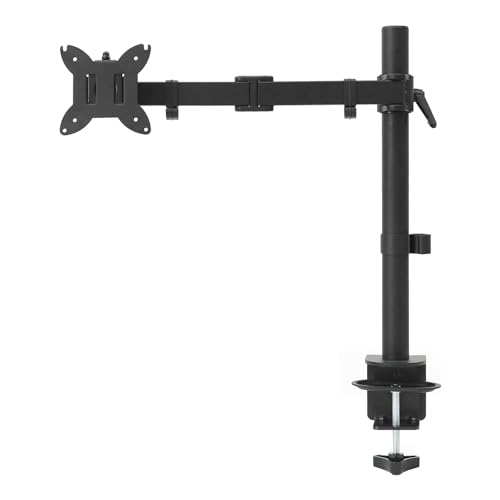
結論|約3,000円でモニター台をなくし、机上を有効活用できる
Amazonベーシック モニターアーム シングルは、モニターを机に直接置くスタイルから変えたい人に適した、価格を抑えたデスクマウントです。参考価格は2,977円で、モニター1台を浮かせて設置できます。モニター台の脚や純正スタンドがなくなるため、キーボードやマウス、ノート、スピーカーなどを置くスペースが広がり、限られたデスクを効率よく使えるのが大きな魅力です。
Amazonベーシック モニターアーム シングルの評価と選び方 も合わせてご確認ください。
対応サイズは最大32インチで、38インチのウルトラワイドモニターにも対応します。耐荷重は10.0kg。サイズだけでなく、モニター本体とスタンドを含む重量が範囲内に収まるかを確認することが重要ですが、一般的なPCモニターを1台設置する用途では使いやすい仕様です。VESA規格は75×75mmと100×100mmに対応しており、背面に対応穴を備えたモニターなら取り付けできます。
この価格帯で、アームの位置調整とテンション調整に対応する点も評価できます。モニターの重さに合わせて関節の動きを調整できるため、画面の位置を微調整しやすく、作業姿勢の改善にもつながります。モニターを目線に近い高さへ移動すれば、長時間のPC作業で首や肩にかかる負担を抑えやすくなります。ただし、姿勢への効果は机の高さや椅子との組み合わせにも左右されるため、モニターアームだけで問題が解決する製品ではありません。
現在の価格と対応仕様を確認するなら、Amazonベーシック モニターアームの販売ページを見るのが早いでしょう。
おすすめできる人・できない人
おすすめなのは、シングルモニター環境で机上を広くしたい人、モニターの高さや距離を頻繁に調整したい人、初めてモニターアームを導入する人です。特に、モニター台の下にキーボードを収納したい場合や、ゲームと仕事で画面位置を変えたい場合に、固定スタンドより柔軟に運用できます。ブラックの外観はPC周辺機器とも合わせやすく、デスクまわりをすっきり見せやすい構成です。
一方で、デメリットもあります。シングルアームなので、2枚以上のモニターを同時に設置する用途には向きません。また、対応インチ数や耐荷重を満たしていても、モニターの重心、背面形状、アームを伸ばしたときのバランスによって操作感は変わります。大型ウルトラワイドでは、アームを前方へ大きく伸ばすほど机への負荷が増え、画面が揺れやすくなる可能性があります。
さらに、クランプ式のデスクマウントは、天板の厚みや形状、机の強度に設置状態が左右されます。薄い天板や空洞構造のデスクでは、締め付けによる変形や揺れが起きるため、スペックだけで判断できません。壁際で背面の作業スペースが狭い机では、クランプを固定しにくい場合もあります。購入前に、VESA穴の位置、モニター重量、天板の厚み、アームを動かすための周囲の空間を確認することが失敗防止につながります。
VESA規格はモニター背面の取り付け穴間隔を定めた標準規格で、詳細はVESA公式サイトでも確認できます。公開されている商品仕様を基準に判断すると、Amazonベーシック モニターアーム シングルは、高価な高機能モデルほどの拡張性を求めず、1台のモニターを手頃な価格で浮かせたい人に合理的な選択です。設置条件と重量の条件を満たせるなら、机上の有効面積を増やす入門用としておすすめできます。
耐荷重10kg・VESA規格対応など主な特徴と使い勝手
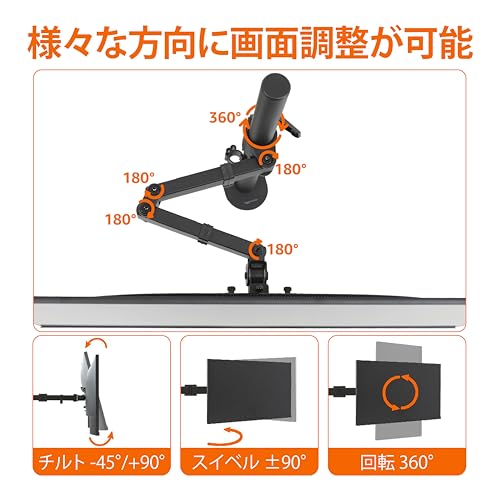
Amazonベーシック モニターアーム シングルは、1台のディスプレイをデスク上に固定し、画面の位置や角度を調整できるモニターアームです。最大32インチ(81.3cm)のモニターに対応し、38インチ(96.5cm)のウルトラワイドモニターも対象に含まれます。対応サイズだけを見ると大型ディスプレイにも使える設計ですが、実際に重要なのは画面サイズよりも、モニター本体の重量とVESA穴の有無です。
耐荷重10kgとVESA 75×75・100×100に対応
耐荷重は10.0kgです。これはモニター本体の重量が10kg以内であればよいという意味で、スタンドを外した状態のディスプレイ重量を基準に判断します。内蔵スタンドの重量は通常含めないため、製品仕様の「本体重量」と「スタンド込み重量」を混同しないことが大切です。スピーカーやWebカメラなどをモニターに追加する場合は、その重量もアームへの負荷になります。
Amazonベーシック モニターアーム シングル 調整可能 デスクマウント 最大32インチ (81.3cm) (38インチ (96.5cm) ウルトラワイド) 対応 耐荷重10.0kg テンション調整可能 VESA 75 × 75/100 × 100 ブラックのレビューは ULTRARM超高シングルモニターアーム40対応 でも紹介しています。
VESA規格は75×75mmと100×100mmに対応します。VESAとは、モニター背面の取り付け穴の間隔を定めた規格で、対応していればメーカーが異なるモニターでもアームと接続しやすくなります。背面に4つのネジ穴があっても、独自形状の変換ブラケットが必要な機種や、端子・段差が干渉する機種は取り付けに向きません。購入前はモニターの取扱説明書やメーカー仕様表で、VESAサイズと重量を確認するのが確実です。規格の定義はVESA公式情報でも確認できます。
なお、耐荷重10kgはアームが支えられる上限であり、どの位置でも同じ安定感になることを意味しません。アームを大きく前へ伸ばすほどデスククランプや関節にかかる力は増えます。重量上限に近い大型モニターでは、画面をできるだけ支柱に近づけ、無理に前方へ伸ばさない配置が安定につながります。
テンション調整と可動域が生む使いやすさ
本製品はテンション調整に対応しており、取り付けたモニターの重さに合わせてアームの動きの軽さや保持力を調整できます。調整が合っていないと、画面を動かす際に急に下がったり、反対に関節が硬くて位置合わせに力が必要になったりします。軽量モニターから重量のあるウルトラワイドまで同じ感覚で使えるわけではないため、設置後に画面が自然に傾かず、希望位置で止まる状態へ合わせることが重要です。
モニターをデスク面から浮かせられる点も実用的です。純正スタンドを置くスペースが不要になり、キーボードやノート、スピーカーを画面の下へ配置しやすくなります。視線の高さを調整すれば、長時間のPC作業で画面を見下ろし続ける姿勢も避けやすくなります。画面を横向き・縦向きに変更できるか、左右や上下へどこまで動かせるかといった可動範囲は、机の奥行きや設置位置によって体感が変わるため、購入前に設置スペースを測っておくと失敗しにくいでしょう。
一方で、モニターアームはデスクそのものの強度に左右されます。天板が薄い、柔らかい、裏側に補強材や収納部がある場合、クランプを強く締めることで天板がたわんだり傷んだりする可能性があります。クランプ式の固定では、机の端からアームがはみ出さないか、背面に締め付ける空間があるかも確認が必要です。また、ケーブルはアームの動きに合わせて余裕を持たせないと、画面を動かしたときにDisplayPortや電源ケーブルへ張力がかかります。
つまり、Amazonベーシック モニターアーム シングルは、VESA 75×75・100×100に対応する10kg級のモニターを1台、机上で柔軟に配置したい人に適したモデルです。大型モニターにも対応しますが、重量上限ぎりぎりで使う場合や、強度の低いデスクへ設置する場合は余裕が少なくなります。対応条件と机の構造を満たせるなら、画面下のスペースを有効活用しやすい一方、購入前の寸法・重量確認を省けない製品です。詳しい仕様や価格は商品ページで確認するとよいでしょう。

対応モニターやデスクを購入前に確認する方法
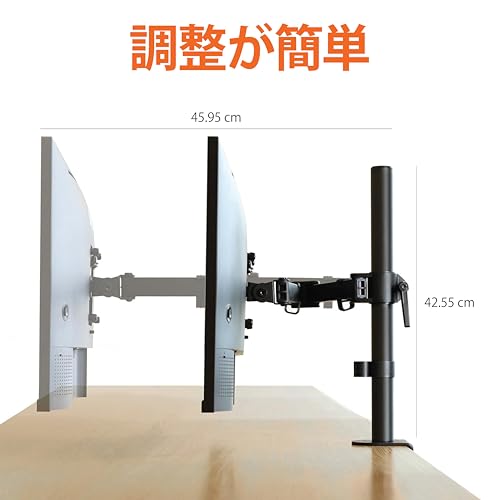
モニター側はサイズよりVESAと重量を先に見る
Amazonベーシック モニターアーム シングルを選ぶとき、画面サイズだけで判断するのは危険です。対応サイズは最大32インチ、ウルトラワイドは最大38インチで、耐荷重は10.0kgです。ただし、同じ32インチでも本体重量は製品によって大きく異なります。モニターアームに取り付ける際は、モニター本体からスタンドを外した状態の重量が基準になるため、メーカー公式仕様に記載された「スタンドなし重量」を確認するのが基本です。10.0kgぎりぎりの製品より、アームの調整幅に余裕があるモニターを選ぶほうが、画面の垂れ下がりや動作の重さを避けやすくなります。
初心者向けの選び方なら エルゴトロンLXモニターアームの口コミと選び方 が役立ちます。
次に見るのがVESA規格です。本製品はVESA 75×75mmおよび100×100mmに対応します。VESAとは、モニター背面にある取り付け穴の縦横間隔を定めた規格で、背面の4つのネジ穴を定規で測れば判断できます。75×75mmなら穴の中心間が縦横75mm、100×100mmなら縦横100mmです。穴がない製品、独自形状のアダプターが必要な製品、VESA 200×100mmなど大型規格の製品は、そのまま取り付けられません。規格の定義はVESA公式情報でも確認できます。
背面端子や段差の位置も盲点です。VESA穴の周囲に大きな出っ張りがあるモニターは、プレートが背面に密着せず、ネジの長さが合わない場合があります。また、湾曲ウルトラワイドはサイズが対応範囲内でも重量が重くなりやすいため、画面サイズだけでなく重量とVESA穴の位置をセットで確認することが重要です。仕様が複数の販売ページで異なる場合は、最終的にメーカー公式ページや取扱説明書の数値を基準にします。
デスクは天板の厚み・材質・取り付け位置を確認する
モニター側が対応していても、デスク天板がクランプ式モニターアームに適さなければ安全に固定できません。本製品はデスクの背面や側面にクランプを挟んで取り付けるタイプなので、天板の厚み、材質、端の形状、背面の空きスペースを購入前に測る必要があります。対応する天板厚やクランプの調整範囲は、販売ページだけでなく製品説明書の記載を基準に確認してください。厚みが範囲外の天板、極端に薄い天板、ガラス製天板には適しません。
特に注意したいのが、天板の強度です。無垢材や十分な厚みのある合板は荷重を受けやすい一方、ハニカム構造のデスク、化粧板だけで構成された天板、軽量パーティクルボードは、クランプの圧力で変形することがあります。天板がたわむと、アーム自体が対応していてもモニターが揺れたり、固定部がずれたりします。必要に応じて、天板の上下に補強プレートを挟むと荷重を分散できますが、これは天板の強度不足を完全に解決する方法ではありません。
取り付け位置には、背面の壁、デスクの棚、ケーブル収納、コンセントの干渉もあります。アームを動かすには、支柱の周囲と画面背面に一定の空間が必要です。壁に近い場所では、画面を奥へ押し込めないだけでなく、関節を動かした際に壁や棚へぶつかることがあります。購入前に「天板の端から壁までの距離」「クランプを挟める開口部」「モニター背面から壁までの空間」を測ると、設置後の失敗を減らせます。
テンション調整機能があるため、モニター重量に合わせてアームの動きを調整できます。しかし、調整機能は対応重量を超えるモニターを支えるものではありません。VESA規格、スタンドを外した重量、天板の厚みと強度、設置スペースの4点を順番に照合し、条件が揃った場合に商品ページを見ると、スペックを取り違えずに選べます。
取り付け方と画面位置を調整する手順
Amazonベーシック モニターアーム シングルは、デスクの天板に固定し、モニター背面のVESAマウントへアームを接続して使う製品です。対応規格はVESA 75×75mmと100×100mm、耐荷重は10.0kg。最大32インチの一般的なモニターに加え、38インチのウルトラワイドにも対応しますが、画面サイズだけでなくモニター本体の重量が耐荷重以内であることが前提です。取り付け前に、モニターの背面にあるネジ穴の間隔と重量を確認しておくと、購入後の行き違いを防げます。
クランプでデスクに固定する手順
最初に、デスク上のモニターや小物を移動し、天板の端に固定金具を取り付けられるスペースを確保します。天板の背面側にアームの土台を合わせ、クランプの締め付け部を天板の下側から回して固定するのが基本です。いきなり強く締めるのではなく、土台が天板に対してまっすぐな状態を保ちながら、左右に揺すって動かない程度まで締め込みます。
Amazonベーシック モニターアーム シングルの評価と選び方 も合わせてご確認ください。
この作業では、天板の厚み、裏面の形状、補強板やケーブル収納部の位置が重要です。薄い天板や hollow構造の天板では、クランプの力が一点に集中すると、へこみやたわみが生じる場合があります。必要に応じて、天板とクランプの間に当て板を使うと荷重を分散できます。ただし、当て板を追加すると固定できる厚みが変わるため、アームの固定部が確実に噛み合う状態を作ってください。
アーム本体を土台へ差し込んだら、モニターを取り付ける前に各部の固定ネジを軽く締めます。モニターを装着した後は重量が増し、アームが急に下がったり前へ倒れたりする危険があります。作業はモニターを寝かせられる広い場所で行い、液晶パネルを直接押さえないことが大切です。
VESA固定と画面位置の調整
モニター背面のVESA穴に取り付けプレートを合わせ、4本のネジで固定します。ネジが長すぎると内部を傷め、短すぎると保持力が不足するため、モニターに付属するネジや取扱説明書の指定を優先します。背面にスタンド用の段差がある機種では、スペーサーが必要になることもあります。プレートを固定した後、アーム側の接続部へ装着し、ロック機構や固定ネジが確実に締まっている状態にします。
位置調整は、まず画面の中心を座ったときの正面に合わせ、次に高さ、前後距離、左右角度を整えます。目線は画面中央よりやや上に置くと、首を大きく下げずに済みます。画面との距離は、文字が無理なく読める範囲で決め、近づけすぎて視野全体を目だけで追う状態は避けます。モニターアームは机を広く使える反面、アームを伸ばすほどモーメント荷重が増え、画面が揺れやすくなります。普段の作業位置では、必要以上に前へ伸ばさないのが安定させるコツです。
画面が自然に下がる、上がりすぎる、左右へ回り込むといった場合は、アームのテンション調整を行います。調整ネジを少しずつ回し、画面を支えられる強さに合わせます。軽いモニターに対してテンションを強くしすぎると動かしにくくなり、重量のあるモニターに対して弱すぎると画面が下がります。調整後は、上下・前後・回転をゆっくり動かして、固定部に緩みがないか確認します。
デメリットとして、取り付けにはデスクの構造確認とテンション調整が必要で、置くだけのモニタースタンドより手間がかかります。また、ウルトラワイドなど横幅の大きい画面は、同じ重量でもアームを伸ばした際の揺れが目立ちやすくなります。VESA規格の定義はVESA公式の規格情報で確認できます。対応条件と固定方法が合うと判断できたら、Amazonの商品ページを見るから価格や付属品の最新情報を確認できます。
購入前に知っておきたい注意点とデメリット
耐荷重10kgでも、モニターの重量と可動範囲には注意
Amazonベーシック モニターアーム シングルは、最大32インチの一般的なモニターに加え、38インチのウルトラワイドにも対応し、耐荷重は10.0kgです。ただし、この数値はモニター本体だけでなく、取り付ける機器の重量条件として考える必要があります。モニターに大型の専用スタンド、外付けスピーカー、モニターライトなどを追加する場合は、合計重量が増えるため、10kgぎりぎりでの運用は避けるのが安全です。
また、耐荷重の範囲内でも、画面の重心が前方に張り出すほどアームには大きな力がかかります。特に奥行きのあるウルトラワイドモニターを前方へ伸ばして使う場合、関節が下がる、画面が傾くといった症状が出る可能性があります。テンション調整機構で動きの重さを調整できますが、これは耐荷重を超えて使える機能ではありません。モニター本体の重量とVESA取り付け位置を先に確認し、可動域を大きく使う配置なら余裕のある重量帯を選ぶことが重要です。
対応規格はVESA 75×75mmおよび100×100mmです。モニター背面のネジ穴がこの間隔に当てはまらない製品や、背面形状が特殊でブラケットを密着できない製品には取り付けられません。VESA規格は画面サイズとは別の基準なので、「32インチだから取り付けられる」とは限らない点に注意が必要です。規格の概要はVESA公式の公開情報でも確認できます。
デスクの構造・設置環境によっては相性が出る
デスクマウント式の弱点は、アーム本体だけでなく天板の強度に性能が左右されることです。薄い天板、ハニカム構造の天板、ガラス製天板、背面に補強バーや壁が近いデスクでは、クランプを確実に固定できない場合があります。取り付け部分がたわむと、画面が揺れやすくなり、長期間の使用で天板に圧痕が残ることもあります。クランプを締め込めるスペースと、アームを動かすための背面・側面の空間も必要です。
さらに、モニターアームは純正スタンドより机上を広く使える一方、完全に揺れがなくなる製品ではありません。キーボードを強く打つ、机に肘をつく、床の振動が伝わるといった環境では、画面が揺れることがあります。高さや前後位置を頻繁に変える人には便利ですが、固定位置で安定性を最優先する人には、重量のある据え置きスタンドのほうが適するケースもあります。
ケーブル配線も見落としやすいポイントです。アームを上下・左右へ動かすと、短い映像ケーブルや電源ケーブルが引っ張られます。ケーブルを強く張った状態で使うと、端子への負担や接触不良につながるため、可動域を確保できる長さを用意し、配線クリップには余裕を持たせてください。机の背面に電源タップやPCを置く場合は、アームの動きとケーブルの取り回しをセットで考える必要があります。
価格が2,977円前後と導入しやすい点は魅力ですが、購入前にVESA規格、モニター総重量、天板の材質と厚み、設置スペースの4点を照合しないと、安く買えても取り付けでつまずきます。条件が合うかを確認したうえで、Amazonの商品ページを見ると、販売ページに掲載された最新の仕様や付属品を確認できます。公開情報をもとに判断すると、本製品は軽量から中量級のVESA対応モニターをシンプルに設置したい人向けであり、重いディスプレイを限界付近で運用する人や、揺れを極力抑えたい人にはデメリットが目立ちやすい製品です。
よくある質問と選ぶ前の最終チェック
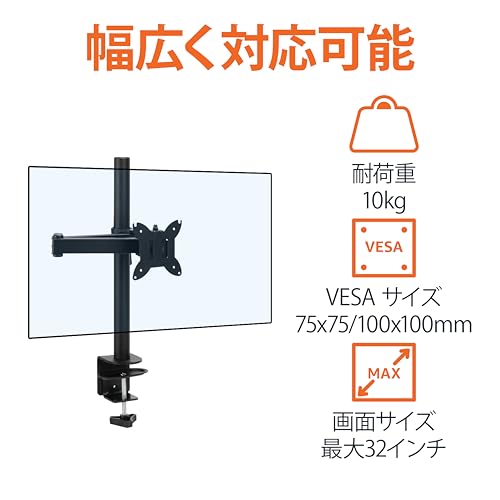
Amazonベーシック モニターアーム シングルのよくある質問
Q. どのサイズのモニターに対応していますか?
本製品は最大32インチのモニターに対応し、ウルトラワイドは最大38インチが目安です。ただし、インチ数だけで適合を判断するのは不十分です。重要なのは、モニター本体とスタンドを除いた重量が10.0kg以内に収まること、背面の取り付け穴がVESA 75×75mmまたは100×100mmであることです。大型でも軽量なら取り付けられる一方、サイズが小さくても重量が10kgを超えるディスプレイには使えません。
Q. VESA対応とは何ですか?
VESAは、モニター背面の取り付け穴の間隔を定めた国際的な規格です。75×75mmは縦横75mm、100×100mmは縦横100mmの位置にねじ穴があります。モニターの仕様表にVESA規格が記載されていれば、取り付け可否を判断しやすくなります。VESA非対応のモニターや、背面が特殊形状の製品は、そのまま固定できません。規格の概要はVESA公式サイトでも確認できます。
Q. ウルトラワイドモニターにも使えますか?
製品情報上は、最大38インチのウルトラワイドモニターに対応しています。ただし、横幅が広いディスプレイは、同じ重量でもアーム先端にかかるモーメントが大きくなります。これは支柱やクランプに回転させる力が強く働く現象です。耐荷重10.0kg以内でも、画面を大きく動かす用途では安定性が変わるため、重量だけでなく画面の横幅、背面の重心、デスクの剛性まで見て選ぶ必要があります。
Q. テンション調整は何のためにありますか?
テンション調整は、モニターの重さに合わせてアームの動きや保持力を整える機能です。調整が合っていないと、画面が下がる、操作時に動きすぎる、逆に動かしにくいといった問題が起こります。軽いモニターと重いモニターでは適切な設定が異なるため、取り付け後は画面が勝手に傾かず、少ない力で位置を変えられる状態に調整します。調整機構がある点は便利ですが、重量上限を超えたモニターを支えられる機能ではありません。
購入前に済ませたい最終チェック
- モニター重量:スタンドを外した状態で10.0kg以内か。仕様表の総重量と本体重量を混同しない。
- VESA規格:背面のねじ穴が75×75mmまたは100×100mmか。ねじ穴の有無だけでなく、間隔まで確認する。
- デスク天板:クランプを固定できる平らな場所があり、天板の厚みや構造が取り付けに適しているか。背面に壁や棚が近いと、クランプを締められない場合がある。
- 設置スペース:支柱やアームを動かす範囲に、壁・棚・スピーカーなどの障害物がないか。モニターを奥へ寄せたい場合も、アームの可動域だけでなく机の奥行きが影響する。
- 用途:高さ調整や姿勢変更を頻繁に行うのか、固定に近い使い方なのか。可動範囲を活用したい人ほど、ケーブルの長さや配線の余裕も見ておく。
デメリットも明確です。シングルアームのため、2台以上のモニターを1本で支える用途には向きません。また、最大対応サイズや耐荷重を満たしていても、デスク天板の強度が不足していれば、沈み込みや揺れの原因になります。モニターアームは本体のスペックだけでなく、設置環境との組み合わせで使い勝手が決まる製品です。
以上の条件を満たし、シングルモニターを省スペースに設置したいなら、Amazonベーシック モニターアーム シングルは候補に入ります。参考価格は2,977円で、VESA 75×75/100×100、耐荷重10.0kg、テンション調整に対応する点が選定の軸です。購入前にモニター本体重量と背面規格を照合したうえで、商品ページで仕様と価格を確認すると、取り付け後の失敗を抑えられます。
出典:Amazon.co.jp掲載の商品仕様、VESA公式サイト。価格や販売状況は変動する場合があります。
この記事の執筆・監修

PCLINE編集部
PCパーツ・周辺機器の選び方ガイド
製品の仕様やメーカー・販売ページの公表情報をもとに、用途に合った選び方をお届けしています。実際に使用して検証した内容ではありません。
最終更新日: 2026年9月4日
- 本記事は編集部がメーカー公式情報などの公開情報を参照して作成しています。
- 最新の価格・仕様は公式サイトをご確認ください。