
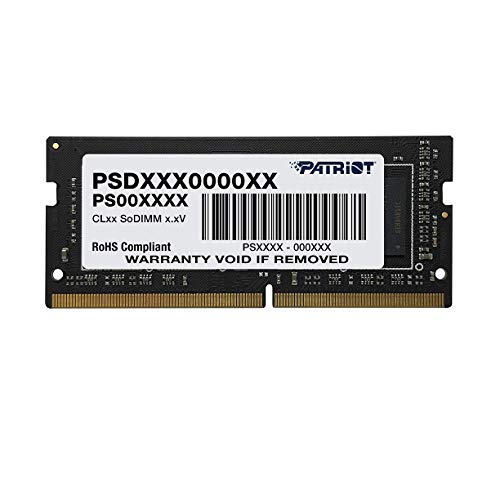
PATRIOT PSD416G32002Sは、DDR4対応ノートパソコンのメモリを16GB増設したい人に適したSODIMMメモリです。DDR4-3200とPC4-25600に対応し、CL22で日常作業や複数アプリの同時使用を支えます。一方、DDR3やDDR5対応機種、空きスロットがないノートPCには使えません。購入時は機種のメモリ規格、最大容量、スロット構成を確認し、条件が合う場合に買うべき製品です。
結論:PATRIOT PSD416G32002SはノートPCのメモリ増設に向く人に買い
16GB増設で、普段使いから重めの作業まで快適にしやすい
結論から言えば、PATRIOT PSD416G32002Sは、対応するノートパソコンのメモリ容量を増やしたい人に買いのDDR4 SODIMMです。容量は16GB、速度はDDR4-3200MHz、規格表記はPC4-25600、レイテンシはCL22。Webブラウザーで多数のタブを開く、Officeソフトとオンライン会議を同時に使う、画像編集や軽めの動画編集を行うといった用途では、メモリ不足による動作の引っかかりを抑えやすくなります。
サムスン16GBDDR4 3200MHzSODIMM ノート増設 では、実機検証の結果を詳しく解説しています。
特に、標準メモリが8GBで、空きスロットがあるノートPCとの相性がよい製品です。8GBに本製品を追加して合計24GBにする構成なら、メモリ容量に余裕を持たせながら、OSやアプリの同時使用にも対応しやすくなります。既存メモリを外して16GBへ交換する使い方も可能ですが、実際の構成はノートPC側のスロット数と最大搭載容量で決まります。
DDR4-3200は、対応機器で動作するDDR4メモリとして現在も扱いやすい速度です。ただし、メモリは取り付ければ必ず3200MHzで動くわけではありません。ノートPCのCPUやBIOSが対応する速度に合わせて、自動的に低い周波数で動作する場合があります。これは製品の故障ではなく、システム側の仕様です。メモリ規格の基礎は、Intel公式のメモリ解説でも確認できます。
買う前に確認したい互換性と、この製品のデメリット
最大の注意点は、16GB・DDR4・SODIMMという条件が合っていても、すべてのノートPCで使えるとは限らないことです。購入前に、パソコンのメーカー仕様表やサービスマニュアルで、DDR4 SODIMM対応、1枚あたりの最大容量、空きスロットの有無を確認してください。DDR5専用機、オンボードメモリのみの機種、メモリ増設不可の薄型ノートPCには装着できません。
また、既存メモリとの組み合わせでは、容量や速度が異なると、遅い側の条件に合わせて動作することがあります。相性問題や機種固有の制限を完全に避けたいなら、メーカー採用メモリと同一仕様の製品を選ぶほうが安全です。本製品は単体16GBのため、2枚セットではありません。デュアルチャネル動作を重視する人は、同容量・同仕様のメモリを2枚用意する構成と比較してください。CL22も高性能ゲーミングメモリのような低レイテンシ仕様ではなく、標準的なDDR4-3200向けの値です。
つまり、価格だけでなく「自分のノートPCがDDR4 SODIMMを使えるか」「16GBを認識できるか」「増設後に合計何GBになるか」を把握できる人向けです。逆に、規格確認が難しい人や、最大性能を確実に引き出したい人には、PCメーカーの対応表に掲載されたメモリのほうが安心できます。
結論:互換性が合えばコストを抑えた有力候補
PATRIOT PSD416G32002Sは、ノートパソコン用メモリとして必要な基本仕様が明確で、16GBの容量を追加したい人に適した現実的な選択肢です。メモリ増設による体感差は、CPU性能を直接引き上げるものではありませんが、容量不足でストレージへのスワップが発生している環境では、アプリ切り替えやマルチタスクの快適性改善につながります。
一方で、互換性の確認を省いて買う製品ではありません。対応機種と最大容量を確認でき、DDR4環境で16GBを必要としているなら購入候補に入ります。参考価格は15,399円ですが、販売時期や在庫で変動するため、最新価格と仕様はPATRIOT PSD416G32002Sの商品ページを見るから確認できます。
対応機種を確認する方法とスペックの読み方
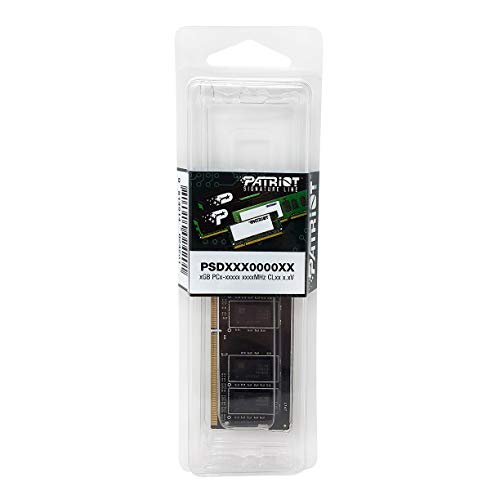
PATRIOT PSD416G32002Sをノートパソコンに増設する前に、まず確認したいのは「DDR4対応か」「SODIMMスロットがあるか」「最大メモリ容量はいくつか」の3点です。メモリは規格が合わなければ物理的に装着できない、または起動しない可能性があります。商品名にある「ノートパソコン用」は、デスクトップ向けのDIMMではなく、全長の短いSODIMM規格であることを示しています。
対応機種を調べる手順
最初に、ノートパソコンのメーカー名と正確な型番を確認します。型番は本体底面のラベル、購入時の納品書、Windowsの「システム情報」などで確認できます。同じシリーズ名でも、発売時期やCPU違いで搭載できるメモリの種類が変わるため、「Inspiron 15」や「ThinkPad E14」のようなシリーズ名だけで判断してはいけません。
SKHynix 8GB SODIMM DDR4 3200で高速化 も合わせてご確認ください。
次に、メーカー公式サポートページの仕様表やサービスマニュアルを読みます。そこに「DDR4-3200 SODIMM」「PC4-25600」「最大32GB」などの記載があれば、対応規格を具体的に判断できます。公式情報が見つからない場合は、CPUメーカーの仕様だけで決めず、パソコンメーカーの保守資料を優先するのが安全です。専門分野であるPC・IT製品レビューの公開情報を照合する際も、販売ページの説明よりメーカー資料を上位の根拠として扱います。
Windowsでは、タスクマネージャーの「パフォーマンス」からメモリ容量と速度を確認できます。ただし、空きスロット数や最大容量までは表示されない機種があります。CPU-Zなどの情報ツールでスロット構成を確認する方法もありますが、オンボードメモリを搭載するモデルでは表示が分かりにくいことがあります。分解が必要な場合は、メーカーの分解手順や保証条件も確認してください。
「DDR4 3200MHz・PC4-25600・16GB・CL22」の意味
「DDR4」はメモリ世代を表します。DDR5対応機にDDR4を装着することはできず、同じSODIMM形状でも互換性はありません。「3200MHz」は実効データ転送速度の目安で、DDR4-3200を意味します。「PC4-25600」は帯域を示す表記で、DDR4-3200と基本的に同じ速度区分です。つまり、DDR4 3200MHzとPC4-25600は別々の性能ではなく、同じ規格を異なる方法で表しています。
容量の「16GB」は1枚あたりの容量です。空きスロットに追加すれば、既存の8GBと組み合わせて合計24GBになる構成もあります。一方、すでに16GBが搭載されている場合、合計32GBにするには同容量メモリをもう1枚追加する方法が一般的です。ノートパソコンによっては4GBや8GBが基板に直付けされ、交換できるスロットが1基しかないため、最大容量と現在の構成を先に把握してください。
「CL22」はCASレイテンシで、メモリが列アクセス要求に応答するまでの待ち時間を示す数値です。速度だけでなくタイミングにも関係しますが、一般的なノートパソコンではCL22という表記だけで体感性能を判断するものではありません。なお、パソコン側がDDR4-2666までしか対応しない場合、このメモリは通常、低い速度に合わせて動作します。3200MHzの性能を必ず引き出せるわけではない点がデメリットです。
メリットは、16GBを1枚で増設でき、複数アプリやブラウザーのタブを同時に使う環境でメモリ不足を補いやすいことです。一方のデメリットは、容量・規格が合っていても、機種によって最大容量や相性、オンボード構成の制限を受けることです。購入前に型番の公式仕様と現在のメモリ構成を照合し、条件が一致した場合にのみ選ぶと失敗を抑えられます。製品の規格を確認する場合は、PATRIOT PSD416G32002Sの商品ページを見ることもできます。
出典として、対応容量やメモリスロット構成は各パソコンメーカーの公式仕様・サービスマニュアル、メモリ規格の表記はJEDECの標準仕様を基準に判断してください。販売ページの「幅広い互換性」という表現だけでなく、型番単位で照合することが、スペックを正しく読み解く最も確実な方法です。

16GB・DDR4-3200・CL22で得られるメリット
日常作業から複数アプリまで快適にこなせる16GB
PATRIOT PSD416G32002Sは、ノートパソコン向けのSODIMM規格を採用した容量16GBのメモリです。Webブラウザーで多数のタブを開きながら、Officeソフト、動画視聴、ビデオ会議などを並行して使う環境では、8GBよりも16GBのほうがメモリ不足に陥りにくく、動作の引っかかりを抑えやすくなります。特に、ブラウザーはタブや拡張機能が増えるほどメモリ消費量が大きくなるため、メモリ増設の効果を実感しやすい用途です。
Mac対応メモリ16GB DDR4 2400MHz選び方と価格比較 では、実機検証の結果を詳しく解説しています。
メモリ容量が不足すると、OSはストレージの一部を仮想メモリとして使用します。SSD搭載パソコンでも、RAMと比べるとアクセス速度やレイテンシーが大きく異なるため、アプリの切り替えや復帰に時間がかかる原因になります。16GBを搭載することで、複数の作業領域を同時に維持しやすくなり、仕事用ノートパソコンの使い勝手を底上げできます。ただし、メモリ増設だけでCPU性能やストレージ速度が上がるわけではありません。改善の中心は、あくまでメモリ不足による待ち時間です。
DDR4-3200の帯域幅とCL22のバランス
DDR4-3200は、1秒あたり3,200MTのデータ転送に対応する速度区分で、製品表記のPC4-25600は理論上の最大帯域幅25,600MB/sを示します。これは、DDR4世代のノートパソコン用メモリとして標準的かつ扱いやすい性能です。内蔵グラフィックスを利用するパソコンでは、メインメモリの帯域幅がグラフィックス処理にも影響するため、DDR4-2666など低い速度のメモリから交換する場合、メモリ帯域の向上が処理の足を引っ張りにくくします。
CL22は、メモリが読み出し要求を受けてからデータを返し始めるまでのクロック数を示すCASレイテンシーです。CLの数字だけで優劣を判断するのではなく、動作クロックと合わせて見る必要があります。DDR4-3200・CL22は、ノートパソコン向けDDR4メモリで広く採用される組み合わせで、極端な低レイテンシーを狙う製品ではない一方、容量・速度・互換性のバランスに優れています。JEDECのDDR4仕様に基づく一般的な動作条件を重視するユーザーに向く構成です。
また、SODIMMはデスクトップ用のDIMMより短いノートパソコン専用形状です。デスクトップ用メモリを誤って購入するリスクを避けやすく、対応するDDR4ノートパソコンの交換用・増設用として選びやすい点も利点です。購入前には、パソコンがDDR4 SODIMMに対応していること、最大メモリ容量、空きスロットの有無をメーカー公式仕様で確認してください。DDR5対応機や、基板にメモリが直付けされた機種には装着できません。
価格と性能の現実的な見方
この製品の魅力は、ゲーミング向けの高価な設定を追求するより、普段使いに必要な16GBとDDR4-3200の速度を確保できる点です。動画編集や大規模な画像処理では32GB以上が有利になる場合がありますが、文書作成、学習、在宅勤務、軽い写真編集、一般的なゲームなら16GBが現実的な出発点になります。メモリ増設によって、パソコン本体を買い替えずに体感上の余裕を改善できる可能性があります。対応機種と販売価格を含めて判断するなら、PATRIOT PSD416G32002Sの商品ページを見るのが効率的です。
一方で、容量16GBが1枚の仕様であるため、ノートパソコンのメモリスロットが2基ある場合でも、1枚挿しではデュアルチャネル動作にならない可能性があります。2枚のメモリを組み合わせるデュアルチャネルは、メモリ帯域を広げられる一方、既存メモリとの容量・速度・仕様が合わないと安定動作や性能を損なうことがあります。さらに、パソコン側がDDR4-3200に対応していない場合は、より低い速度へ自動的に下がります。したがって、DDR4-3200の数値だけで大幅な高速化を断定する製品ではありません。公開仕様を読み解く限り、8GBから16GBへ容量を増やしたいユーザーにこそ、メリットが明確なメモリです。
出典:JEDEC(DDR4 SDRAMの標準仕様)、各ノートパソコンメーカーの製品仕様。メモリ速度・最大容量・デュアルチャネル対応はパソコン本体の仕様に依存します。
増設前に確認したい互換性と注意点
PATRIOT パトリオットメモリの「PSD416G32002S」は、ノートパソコン向けのSODIMM DDR4-3200(PC4-25600)・16GBメモリです。デスクトップ用のDIMMとは物理的に長さが異なるため、ノートパソコンや一部の小型PCなど、DDR4 SODIMMスロットを搭載した機器で使用します。購入前に「DDR4対応」と書かれているだけでなく、メモリ形状がSODIMMであることまで確認するのが基本です。
まず確認したい対応規格と容量
本製品のメモリクロックは3200MHz、規格表記はPC4-25600、レイテンシはCL22です。ノートパソコン側がDDR4-3200に対応していれば、仕様どおりの速度で動作します。一方、PC側がDDR4-2666やDDR4-2400までしか対応していない場合、メモリは下位の速度に合わせて動作します。DDR4-3200を装着すれば必ず3200MHzになるわけではありません。
初心者向けの選び方なら Side3 DDR3L-1600 8GBの評価と選び方 が役立ちます。
また、対応容量の上限はCPUではなく、ノートパソコンのマザーボードやBIOSによって決まる場合があります。空きスロットがある機種でも、1枚あたり16GB、または合計32GBまでという制限が設定されていることがあります。メーカー公式サポートページの仕様表、サービスマニュアル、またはメモリ診断ソフトで、スロット数と最大容量を確認するのが確実です。DDR4の電気的・機械的仕様を定める標準については、JEDECの公式規格情報も参考になります。
特に注意したいのは、DDR4とDDR5、あるいはDDR4とLPDDR4が互換ではない点です。LPDDRは基板に直接実装され、通常のSODIMMメモリを追加できないノートパソコンもあります。メモリの切り欠き位置が異なるため、合わない規格を無理に挿入することはできません。
既存メモリとの組み合わせと取り付け時の注意
すでにメモリが入っているノートパソコンへ増設する場合、既存メモリの容量・速度・電圧・ランク構成が影響します。異なる容量やメーカーの組み合わせでも動作することはありますが、相性によって起動しない、動作が不安定になる、速度が遅い側に統一されるといった可能性があります。8GBに本製品の16GBを追加する構成では、容量の異なるメモリを組み合わせるため、デュアルチャネルが全容量で均等に働かない場合もあります。内蔵GPUを使うノートパソコンではメモリ帯域がグラフィック性能に影響しやすいため、安定性や性能を優先するなら、同容量・同仕様の2枚組が有利です。
反対に、既存メモリを外して本製品1枚だけに交換する場合は、容量を16GBへ統一しやすく、組み合わせによる問題を減らせます。ただし、2枚構成から1枚構成に変えると、デュアルチャネルの恩恵を失うことがあります。増設による容量アップとメモリ帯域のどちらを重視するかで判断が分かれます。
取り付け時は、完全に電源を切り、ACアダプターを外してから作業します。可能なら内蔵バッテリーも無効化し、静電気を放電してください。SODIMMは斜めに差し込んでから水平に倒して固定する構造で、端子部分を直接触らないことが重要です。装着後に起動しない場合は、電源を切って差し込み状態を確認し、1枚ずつ装着して原因を切り分けます。
本製品のメリットは、16GBを1枚で追加でき、対応機種なら容量不足を効率よく解消できる点です。デメリットは、ノートパソコン側の上限や既存メモリとの相性を製品単体では保証できず、DDR4専用であることです。購入前に機種名とメーカー仕様を照合し、条件が合う場合に選ぶことが失敗を防ぐ近道です。対応製品の仕様を確認する場合は、PSD416G32002Sの商品ページを見ると型番や販売情報を確認できます。
ノートパソコンへの取り付け手順と動作確認
取り付け前に確認すること
PATRIOT PSD416G32002Sは、ノートパソコン用の260ピンSODIMM規格に属するDDR4-3200(PC4-25600)16GBメモリです。取り付け前に、パソコン本体がDDR4 SODIMMに対応していること、メモリスロットに空きがあること、または既存メモリを交換できる構造であることを確認します。DDR3・DDR5対応機種には装着できません。機種によってはメモリが基板に直付けされ、増設自体ができない場合もあります。
対応情報の確認には、ノートパソコンのメーカー公式仕様表やサービスマニュアルを使うのが確実です。最大メモリ容量が16GBまでの機種に本製品を追加して容量上限を超える場合、起動しない、容量を正しく認識しないといった問題が起こります。また、既存メモリと容量・速度・仕様が異なる構成では、シングルチャネル動作になったり、システムが低い速度に合わせて動作したりします。これは製品不良とは限らないため、購入前に本体のメモリ構成を把握することが重要です。
作業には、精密プラスドライバーと静電気対策の準備を用意します。電源を完全に切り、ACアダプターや周辺機器を外してください。Windowsの高速スタートアップによる完全終了を避けるため、必要に応じて「Shift」キーを押しながらシャットダウンします。内蔵バッテリーを切断できる機種は、底面カバーを開けた後にバッテリーコネクターを外すと安全性が高まります。メーカー保証や分解制限がある機種は、公式の分解手順を優先してください。
メモリを購入する場合は、仕様と販売状況を確認できるPATRIOT PSD416G32002Sの商品ページを見るとスムーズです。
装着から動作確認までの手順
- 底面カバーのネジを外し、ツメを無理にこじらずカバーを開けます。金属部分に触れて体にたまった静電気を逃がし、メモリの端子やICチップには触れません。
- 空きスロット、または交換対象のメモリを確認します。既存モジュールは左右の固定金具を外側へ開くと、斜め上に跳ね上がるので、その角度のまま端子部分を持って抜き取ります。
- PSD416G32002Sの切り欠きとスロット側の突起を合わせ、約30〜45度の角度で奥まで差し込みます。切り欠きの位置が合わない状態で押し込むと端子やスロットを破損するため、表裏を間違えないでください。
- 差し込み後、メモリを水平になるまでゆっくり押し下げます。左右の固定金具が切り欠きに戻り、モジュールを保持していることを確認します。浮きや片側だけの固定は接触不良の原因です。
- バッテリーを戻して底面カバーを閉じ、ACアダプターを接続して電源を入れます。最初の起動ではメモリトレーニングにより画面表示まで時間がかかる場合があります。数回の再起動が続く場合は、電源を切って装着状態を見直します。
Windowsが起動したら、「設定」から「システム」→「バージョン情報」を開き、実装RAMの容量を確認します。より詳しく見る場合は、タスクマネージャーの「パフォーマンス」→「メモリ」で、認識容量、使用中スロット、動作速度を確認できます。表示容量が想定より少ない場合は、内蔵GPUが一部を共有している、既存メモリとの組み合わせで容量制限がある、装着不良がある、といった原因が考えられます。
容量が認識されても、負荷時にフリーズや再起動が起きる場合は、メモリ診断を実行します。Windows標準の「Windows メモリ診断」に加え、MemTest86などの専用テストを複数回行うと、断続的なエラーを見つけやすくなります。テストエラーが出た場合は、まず電源を切って再装着し、改善しなければ既存メモリとの相性や本体側の対応容量を切り分けます。
取り付けのメリットは、交換・増設後にブラウザーの多重起動や画像編集などでメモリ不足が起きにくくなることです。一方のデメリットは、ノートパソコンの分解作業が必要で、機種によっては空きスロットがなく、16GBを追加するのではなく既存メモリとの交換になる点です。速度がDDR4-3200に固定される製品ではないため、本体側の仕様によっては低いクロックで動作します。認識容量だけでなく、速度と安定性まで確認して取り付けを完了させることが、失敗を防ぐポイントです。
よくある質問と購入前の最終チェック
購入前によくある質問
Q. このメモリはどのパソコンにも使えますか?
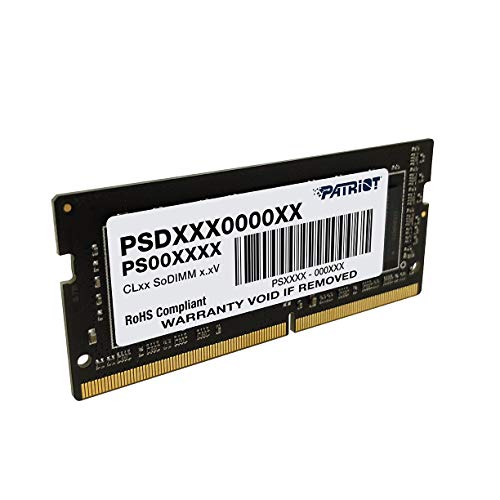
いいえ。PATRIOT PSD416G32002Sは、ノートパソコン向けの260ピンSODIMM規格を採用した、DDR4-3200(PC4-25600)対応メモリです。デスクトップパソコン用の288ピンDIMMとは物理的に形状が異なるため、デスクトップPCには装着できません。さらに、パソコン本体がDDR4メモリに対応している必要があり、DDR3やDDR5対応機では使用できません。
Q. 3200MHzで必ず動作しますか?
製品の定格はDDR4-3200ですが、実際の動作速度はノートパソコン側のCPU、チップセット、BIOS、メーカー設定によって決まります。対応上限が2666MHzや2933MHzの機種では、メモリ自体が3200MHz対応でも、システム全体は低い速度で動作します。これは故障ではなく、下位速度への互換動作です。速度だけを見て購入するのではなく、パソコンメーカーの仕様表で「DDR4-3200」「PC4-25600」などの対応表記を確認することが重要です。
Q. 16GBを1枚増設すれば十分ですか?
PSD416G32002Sは16GBの単体モジュールです。空きスロットがあるノートパソコンなら増設用として使えますが、既存メモリとの容量・速度・仕様が異なる場合、デュアルチャネルが一部のみになる、または相性によって安定しない可能性があります。反対に、現在8GBが1枚搭載されている機種へ16GBを追加すると、合計24GBとして利用できる場合があります。ただし、最大メモリ容量や1スロットあたりの上限は機種ごとに異なります。
Q. CL22とは何ですか?
CL22はCASレイテンシを示す値で、メモリがデータ要求を受けてから読み出しを開始するまでの待ち時間に関係します。数字が小さいほど単純に高性能とは限らず、メモリクロックとの組み合わせで判断します。本製品はDDR4-3200、CL22という仕様で、一般的なノートパソコンの増設用として扱いやすい構成です。容量を増やすことで、ブラウザーのタブを多数開く作業や画像編集、複数アプリの同時利用でメモリ不足を抑えやすくなります。
Q. 取り付け後に設定は必要ですか?
ノートパソコン用SODIMMは、対応機種であれば装着後に自動認識されることが多く、デスクトップ用メモリのような手動オーバークロック設定を前提としていません。ただし、作業前には必ず電源を切り、ACアダプターを外し、可能なら内蔵バッテリーも切断します。金属部分に触れず、切り欠きの位置を合わせて斜めに差し込み、固定ラッチが閉じるまで押し込みます。認識後はOSのシステム情報やBIOSで容量を確認し、異常があれば装着状態と対応仕様を見直します。
購入前の最終チェックリスト
- パソコンがノート型で、メモリスロットがSODIMM対応である
- メモリ規格がDDR4で、DDR4-3200またはPC4-25600に対応している
- 空きスロットの有無、搭載済みメモリの容量、最大搭載容量を確認した
- OSが64ビット版で、16GB増設のメリットを活かせる環境である
- 既存メモリとの混在による速度低下や相性の可能性を理解している
特に注意したいデメリットは、メモリ増設だけでCPU性能やストレージ速度が向上するわけではない点です。メモリ不足が原因でないパソコンでは体感差が小さく、オンボードメモリのみで交換・増設できない機種もあります。また、ノートパソコンの分解が保証条件に影響する場合もあるため、メーカーのサービスマニュアルや製品仕様を購入前に確認してください。メモリ規格の基礎は、JEDECが公開する標準仕様や、パソコンメーカーの公式サポート情報を根拠に判断するのが安全です。
条件が合えば、16GBという容量とDDR4-3200対応を両立した増設候補になります。反対に、DDR5機やデスクトップPCには適合しません。型番「PSD416G32002S」と既存機種の仕様が一致していることを確認できた段階で、商品ページを見るのが購入判断の最終ステップです。
この記事の執筆・監修

PCLINE編集部
PCパーツ・周辺機器の選び方ガイド
製品の仕様やメーカー・販売ページの公表情報をもとに、用途に合った選び方をお届けしています。実際に使用して検証した内容ではありません。
最終更新日: 2026年9月4日
- 本記事は編集部がメーカー公式情報などの公開情報を参照して作成しています。
- 最新の価格・仕様は公式サイトをご確認ください。