
KTC 24M1は、WQHD解像度と240Hz、260Hz OCに対応し、競技ゲームで滑らかな表示を重視する人に買いの23.8インチゲーミングモニターです。Fast IPSパネルによる1ms(MPRT)の応答速度、Adaptive Sync、HDMI2.0×2とDisplayPort1.4×2を備え、PC接続の選択肢も広くなっています。一方、260Hz設定の条件や実際のレイテンシは接続環境に左右されるため、対応GPUや使用端子を確認して選ぶ必要があります。
結論:KTC 24M1は高リフレッシュレートで競技ゲームを楽しみたい人に買い
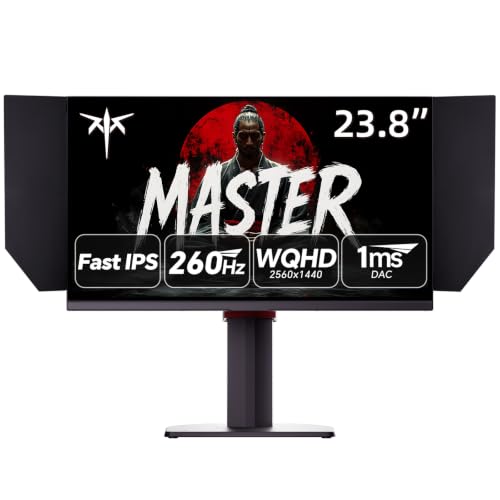
240HzとWQHDを両立したい競技ゲーマーに適した結論
公開されている商品情報をもとに判断すると、KTC 24M1は、FPSや格闘ゲームなどで高い表示速度を求める人にとって「買い」といえるゲーミングモニターです。23.8インチという視界に収まりやすいサイズで、解像度はWQHD(2560×1440)、リフレッシュレートは240Hzに対応し、オーバークロック時は260Hzまで引き上げられます。
【Amazon.co.jp限定】KTC 23.8 インチ WQHD ゲーミングモニター 240Hz(260Hz OC) 1ms(MPRT) Fast IPS パネル 3年保証 450cd/㎡ 99%sRGB Adaptive Sync HDMI2.0×2 / DP1.4×2 回転対応 遮光フード付 VESA対応 3年保証 24M1のレビューは KTC 32インチ湾曲ゲーミング240Hz 1ms高画質 でも紹介しています。
60Hzや144Hzのモニターから乗り換えると、マウスポインターやカメラ操作の動きが滑らかになります。240Hzでは1フレームの表示間隔が約4.17ms、260Hzでは約3.85msまで短くなるため、敵の動きや照準の変化を追いやすい点が強みです。ただし、モニターだけを高リフレッシュレートにしても、PC側がゲーム中に240fps前後を安定して出せなければ効果は限定的です。高性能なグラフィックボードを使い、画質設定を調整してフレームレートを確保できる環境でこそ、本製品の性能を活かせます。
商品情報に記載された応答速度は1ms(MPRT)です。MPRTは残像感を抑える表示方式の指標で、液晶の画素が色を切り替える時間を示すGtGとは意味が異なります。そのため「1msだからどの場面でも完全に残像がない」とは断定できませんが、Fast IPSパネルと240Hzの組み合わせは、視認性と速度のバランスを重視する選択肢です。
端子・パネル方式から見た注意点
接続端子はHDMI 2.0×2、DisplayPort 1.4×2です。WQHD・240Hzを優先するなら、対応帯域を確保しやすいDisplayPort 1.4接続が基本になります。使用するPCやグラフィックボードにDisplayPort出力があるか、ケーブルが必要な信号規格に対応しているかが重要です。ゲーム機やノートPCでは、HDMI出力の仕様によって選べる解像度・リフレッシュレートが変わるため、接続先の端子も購入前の判断軸になります。
パネル方式はFast IPSです。IPSはTNより視野角が広く、VAより色の変化が自然に見えやすい方式で、ゲーム以外に動画視聴や写真・一般作業にも使いやすいのがメリットです。一方、黒の深さやコントラストはVAが有利になりやすく、応答速度を最優先する一部のTN製品ほど割り切った競技特化ではありません。つまりKTC 24M1は、速さだけでなく画質も妥協したくない人向けです。
Adaptive Syncにも対応します。対応GPUや設定との組み合わせによって、フレームレート変動時のティアリングを抑えられますが、低遅延を重視する場合は、ゲーム側のfps、V-Sync設定、GPUドライバーを含めた調整が必要です。レイテンシはモニターの応答速度だけで決まらず、入力機器、ゲーム処理、映像出力、表示までの合計で決まるため、1ms表記だけで勝敗が変わる製品ではありません。
デメリットは、WQHD・240Hzを安定して出すためのPC性能と接続環境が必要なこと、IPSの特性上、暗い部屋での黒浮きが気になりやすい場合があることです。また、260Hz OCは通常動作より設定の自由度が増す一方、環境によっては240Hz運用のほうが安定します。競技ゲームを高フレームレートで遊び、WQHDの精細さも欲しい人には有力ですが、映像鑑賞でコントラストを最重視する人や、PCが144fps程度しか出せない人には性能を持て余します。
以上を踏まえると、KTC 24M1は「23.8インチ・WQHD・240Hz・Fast IPS」を一台で求める人に向く、価格と性能のバランスを狙ったモデルです。接続端子、PCの出力性能、ゲーム中の実fpsまでそろえば、競技ゲーム用モニターとして満足しやすい構成です。掲載仕様や価格を含めて購入判断を進めるなら、KTC 24M1の商品ページを見るのが近道です。
KTC 24M1の基本仕様と特徴を確認:WQHD・240Hz・1msの実力
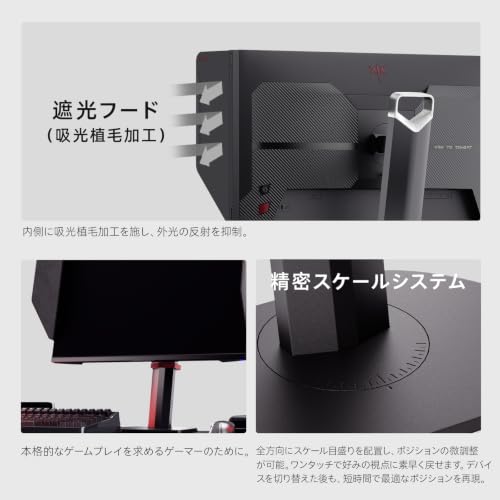
23.8インチでWQHD・240Hzを実現した基本仕様
KTC 24M1は、23.8インチのFast IPSパネルを採用したゲーミングモニターです。解像度はWQHD(2560×1440)、リフレッシュレートは240Hzで、設定により最大260Hzのオーバークロックにも対応します。フルHDより多くの情報を表示できるWQHDと、1秒間に240回画面を書き換える高リフレッシュレートを組み合わせている点が、この製品の中心的な特徴です。
KTC 27型湾曲ゲーミングモニター WQHD144Hz高画質 も合わせてご確認ください。
240Hzは、60Hzや144Hzと比べてフレーム更新間隔が短く、マウス操作やカメラ移動の表示が滑らかになります。特にApex Legends、VALORANT、Overwatch 2など、素早い視点移動と敵の視認性が重要なゲームに向く仕様です。ただし、240Hzを活かすにはPC側でゲーム映像を毎秒240フレーム前後出力できる性能が必要です。WQHDで高フレームレートを狙うなら、GPUや画質設定とのバランスが欠かせません。
応答速度は1ms(MPRT)です。MPRTは動画応答時間の指標で、バックライト制御などを利用して残像感を抑える数値であり、液晶画素の変化速度を示すGtG 1msと同じ意味ではありません。そのため「1msだから必ず残像が出ない」とは断定できませんが、Fast IPSの特性と240Hzを組み合わせ、動きの速いゲーム向けに設計された構成といえます。
端子・パネル方式・表示環境から見る使い勝手
接続端子はHDMI 2.0×2、DisplayPort 1.4×2です。PCでWQHD・240Hzを使う場合は、DisplayPort 1.4接続を優先する構成が現実的です。HDMI 2.0は接続機器や映像設定によって利用できる解像度・リフレッシュレートが変わるため、ゲーム機やノートPCと組み合わせる場合は、機器側の出力仕様も関係します。Adaptive Syncにも対応し、GPUのフレームレート変動による画面のズレやカクつきを抑える方向に働きますが、対応範囲はGPUと接続方法、ドライバー設定に左右されます。
パネル方式はIPS系のFast IPSです。TNより視野角と色の見え方に優れ、VAよりも動きの速い映像で応答特性を重視しやすいのが一般的な強みです。一方、黒の深さや暗部のコントラストは、VAパネルのほうが有利な場面があります。IPSでも液晶特有のバックライトの個体差や、暗い画面での黒浮きが完全になくなるわけではありません。競技性だけでなく、動画や普段の作業にも使いたい人に適したバランスです。
明るさは450cd/㎡、色域は99%sRGBです。一般的な室内利用では明るさに余裕があり、ゲームだけでなく写真・動画の閲覧にも使いやすい水準です。ただし、450cd/㎡という数値だけでHDR映像の品質全体が決まるわけではなく、コントラストやローカルディミングの有無も影響します。HDRを最優先するモニターとしてではなく、WQHD・240Hz・Fast IPSを重視する製品として評価するのが適切です。
本体は回転対応スタンド、VESA対応、遮光フードを備えます。縦画面を使う作業や、周囲の照明による映り込みを抑えたい環境に便利です。購入前に確認できる一次情報は、KTC 24M1の商品ページに掲載された接続端子、リフレッシュレート、解像度、応答速度などの仕様です。価格だけでなく、240Hzを出せる接続環境とGPU性能がそろうかまで含めて見ると、このモニターの実力を正しく判断できます。
なお、HDMIやDisplayPortの規格概要はHDMI Licensing Administratorの公式情報でも確認できます。高リフレッシュレート製品では、モニター側の最大値だけでなく、ケーブル、GPU、ゲーム設定の合計が実際の表示性能を決めます。

接続端子と使用環境をチェック:HDMI2.0×2・DisplayPort1.4×2は何に対応するか
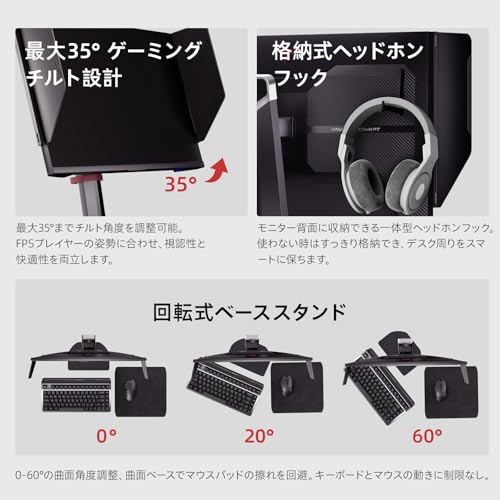
HDMI 2.0とDisplayPort 1.4の使い分け
KTC 24M1は、接続端子としてHDMI 2.0を2基、DisplayPort 1.4を2基搭載しています。映像入力を4系統確保できるため、ゲーミングPC、ゲーム機、ノートPCなどをつなぎ替える手間を抑えやすい構成です。端子数が少ないモニターでは、PCとゲーム機を同時に接続するだけで不足しがちですが、本機なら複数機器を常設できます。
KTC 27インチQHDゲーミングモニター 高速180Hz対応 では、接続端子と使用環境をチェック:HDMI2.0×2・Displについて詳しく解説しています。
パソコンでWQHD解像度を活かし、高リフレッシュレートでゲームをするなら、基本的にはDisplayPort 1.4が使いやすい選択です。本機の解像度は2560×1440ドット(WQHD)、リフレッシュレートは240Hz、オーバークロック時260Hz。ただし、260Hzを実際に出せるかは、グラフィックボードの性能、使用するケーブル、ゲーム側のフレームレートに左右されます。モニターが240Hz対応でも、映像信号を出す側が毎秒240フレームを生成できなければ、表示の滑らかさは生かし切れません。
HDMI 2.0は、デスクトップPCやノートPC、家庭用ゲーム機との接続に向いています。一方で、機器側のHDMI仕様によって出力できる解像度・Hzが変わるため、「HDMIなら必ずWQHD・240Hz」とは限りません。とくにゲーム機は、対応する最大解像度やリフレッシュレートが機種ごとに異なります。HDMI 2.0とDisplayPort 1.4の仕様は、HDMI Licensing Administratorの公式情報や、グラフィックボードのメーカー仕様と照合すると判断しやすくなります。
240Hz環境で見落としやすいレイテンシと相性
高リフレッシュレート環境では、単に端子が対応しているかだけでなく、入力遅延(レイテンシ)と応答速度も重要です。24M1の応答速度は1ms(MPRT)。MPRTは残像感を抑える目安であり、液晶画素が色を切り替える実測時間を示すGtGとは意味が異なります。したがって、1msという数値だけで、あらゆる映像で完全に残像が消えると考えるのは適切ではありません。オーバードライブ設定やフレームレートとの関係によって、残像やオーバーシュートの見え方は変わります。
パネル方式はFast IPSです。IPSは視野角と色の安定性に優れ、ゲームだけでなく動画視聴や写真編集にも使いやすい方式です。VAはコントラスト、TNは応答性や価格面に強みがありますが、IPSはその中間的なバランスを取りやすいのが特徴です。なお、IPSでも黒の表現はVAほど深くなく、暗い部屋で映画を見る用途ではコントラストを重視する人に物足りなさが出る可能性があります。
また、Adaptive Syncに対応しているため、GPUのフレームレートとモニターの更新タイミングを同期させ、カクつきやティアリングを抑える構成を作れます。ただし、対応範囲や機能の有効条件は接続端子、GPU、ドライバーによって変わります。DisplayPort接続で高Hzを狙うPCゲーマーには適していますが、古いノートPCや変換アダプター経由では、240HzどころかWQHD出力自体が制限されることがあります。
結論として、DisplayPort 1.4はWQHD・240Hz級のゲーミングPC用、HDMI 2.0はゲーム機やサブPC用という使い分けが現実的です。購入前には、PCまたはゲーム機の出力端子、GPUの対応解像度・Hz、ケーブル規格をそろえてください。4入力、WQHD、240Hz、1ms(MPRT)、Fast IPSという仕様を自分の環境で生かせるなら、端子の多さも含めて使い勝手のよいモニターです。詳細な仕様や付属品はKTC 24M1の商品ページを見るで確認できます。
レイテンシと表示性能を比較:260Hz設定・応答速度・Adaptive Syncの注意点
260Hz OCと1msは、接続方法まで見て判断する
KTC 24M1の表示性能で注目したいのは、WQHD(2560×1440)解像度でリフレッシュレート240Hzに対応し、オーバークロック設定では260Hzを選べる点です。240Hzでは1秒間に240回、260Hzでは260回画面を書き換えるため、60Hzや144Hzよりもマウスポインターや視点移動が滑らかに見えます。特にFPSで敵を追い続ける場面では、残像感や操作の遅れを抑えやすく、高フレームレートを出せるPCとの相性が良い仕様です。
INNOCN 25G2Sレビュー|240Hzゲーミングモニター では、レイテンシと表示性能を比較:260Hz設定・応答速度・Adaについて詳しく解説しています。
ただし、260Hzは標準動作の240HzではなくOC(オーバークロック)設定です。ゲーム側の平均フレームレートが260fpsに届かなければ、260Hzへ変更しても表示の恩恵は限定的です。また、映像信号は接続端子の帯域幅に左右されます。本機の接続端子はHDMI 2.0×2、DisplayPort 1.4×2。WQHD・高リフレッシュレートを優先する場合は、グラフィックボードとモニターをDisplayPortで接続する構成が現実的です。HDMI 2.0ではPCや設定によって選択できる解像度・Hzが制限される場合があるため、260Hzを目的に購入するならDisplayPort出力を持つPCを用意します。
なお、リフレッシュレートが高くても、PC側がゲームを低いfpsで描画していればモニターは同じフレームを繰り返し表示します。WQHDで240fps以上を狙うには、ゲームタイトルの種類や画質設定に応じたGPU性能が必要です。高画質なAAAゲームより、画質を調整しやすい競技系FPSのほうが260Hzを活かしやすいでしょう。
1ms(MPRT)とAdaptive Syncの注意点
応答速度は1ms(MPRT)です。MPRTは画面に映像が表示され続ける時間を基準にした指標で、液晶画素そのものの色変化速度を示すGtGとは意味が異なります。そのため「1msだから常に残像が出ない」とは言い切れません。実際の見え方は、オーバードライブ設定、映像の明暗差、フレームレート、視認性に影響するバックライト制御などで変わります。商品スペックを比較するときは、MPRTとGtGを同じ数字として扱わないことが重要です。
パネルはFast IPSです。IPSはTNより視野角と色の安定性に優れ、VAよりも動きの速い映像で扱いやすい傾向があります。一方、TNは応答特性を重視する競技用途、VAは高いコントラストや黒の深さを重視する映像視聴に向く方式です。Fast IPSはゲームと普段使いのバランスを取りやすい反面、VAほど黒が締まらず、IPS特有のバックライトの個体差が見えることもあります。パネル方式まで含めて比較すると、単に「1ms」という数値だけで選ぶ失敗を避けられます。
Adaptive Syncは、GPUのフレームレートに合わせてモニター側の表示タイミングを変え、画面のズレ(ティアリング)やカクつきを抑える機能です。fpsが240fpsに固定できない場面で有効ですが、対応GPU、ドライバー、接続端子、設定によって動作範囲は変わります。Adaptive Syncを有効にすると、固定240Hzや260Hz時とは挙動が異なるため、ゲーム側のfps上限をモニターの対応範囲内に収める調整も大切です。高リフレッシュレート、低レイテンシ、滑らかな表示をまとめて狙うなら、対応端子とGPUの組み合わせを先に決めると安心です。
公開されている商品仕様では、解像度はWQHD、リフレッシュレートは240Hz(260Hz OC)、応答速度は1ms(MPRT)です。端子構成も含めた最新の販売情報は、KTC 24M1の商品ページを見るで確認できます。なお、上記はメーカー・販売ページの公開情報をもとにした仕様分析であり、実際の遅延や残像はPC構成、設定、個体差で変動します。
Fast IPSパネルのメリットとデメリット:VA・TNとの違いから選ぶ
Fast IPSは、一般的なIPSパネルの発色と視野角を保ちながら、液晶の応答性を高めたゲーミング向けパネルです。IPS・VA・TNは、単に画質の優劣で決まるものではなく、動きの見え方、暗部表現、入力遅延、価格のバランスで選ぶ必要があります。KTC 24M1は、Fast IPSパネル、WQHD(2560×1440)解像度、リフレッシュレート240Hz(260Hz OC)、応答速度1ms(MPRT)を備えた23.8インチモデルです。接続端子はHDMI 2.0×2、DisplayPort 1.4×2で、PCだけでなく複数のゲーム機や映像機器をつなぎやすい構成です。
Fast IPSのメリットは、速さと画質のバランス
Fast IPSの最大の長所は、動きの速い映像でも残像を抑えやすいことです。240Hzでは1秒間に最大240回画面を書き換えるため、60Hzモニターよりマウスポインターやカメラ移動が滑らかに見えます。FPSや格闘ゲームでは、敵の輪郭を追いやすく、操作に対する表示の遅れを小さく感じやすい点が魅力です。ただし、リフレッシュレートが高くても、PC側でゲームが240fps前後を出せなければ性能を十分に生かせません。
IPSは液晶分子の構造上、正面から見たときだけでなく、斜めから見たときも色や明るさが変化しにくい方式です。Fast IPSのKTC 24M1は99%sRGB、最大輝度450cd/㎡にも対応し、ゲームだけでなく動画視聴や写真、普段の作業にも向いています。WQHDはフルHDより表示領域が広く、23.8インチでは文字や映像を比較的精細に表示できます。Adaptive Syncにも対応するため、対応GPUと組み合わせれば、フレームレートの変動による画面のズレやカクつきも抑えられます。
応答速度1ms(MPRT)は、黒挿入などの表示技術を含む測定指標であり、常に1msで画素が変化するという意味ではありません。実際の残像感は、オーバードライブ設定、ゲームのfps、映像の明暗差などにも左右されます。この点を理解しておくと、「1msだから必ず残像ゼロ」と期待して購入する失敗を避けられます。
VA・TNとの違いと、Fast IPSのデメリット
VAパネルはコントラスト比が高く、黒を深く表示しやすい方式です。暗い映像の迫力や映画鑑賞を重視するならVAが有利ですが、製品によっては暗部の応答が遅く、黒い残像が見えることがあります。対してTNパネルは応答性と価格に優れ、競技性の高いFPSで選ばれてきました。しかし、視野角と色再現性はIPSに劣りやすく、斜めから見たときの色変化も大きめです。
Fast IPSのデメリットは、VAほど黒が締まらず、暗い部屋では黒が灰色に見えやすいことです。また、IPS特有のIPSグローと呼ばれる、画面端が斜め方向から白っぽく見える現象が起こる場合があります。これは個体差や視聴角度の影響を受けるため、暗室で映画を見る用途だけならVAのほうが満足しやすいケースもあります。さらに、240Hzを利用するにはDisplayPort 1.4など対応端子と、WQHD・高fpsを安定して出せるGPUが必要です。ノートPCやゲーム機では、出力解像度・最大Hz・ケーブル規格の制限も受けます。
結論として、色の見やすさ、広い視野角、高リフレッシュレートを一台で両立したい人にはFast IPSが適しています。暗部の表現を最優先するならVA、価格を抑えつつ競技ゲームの応答性だけを重視するならTNが候補です。KTC 24M1は、240HzとWQHDを同時に求めるユーザー向けですが、接続機器が240Hz出力に対応するか、使用する端子とケーブルを購入前に確認してください。製品の端子・表示仕様を含む公開情報をもとに比較したうえで、KTC 24M1の商品ページを見ると判断しやすくなります。なお、応答速度の測定方式やAdaptive Syncの対応範囲はメーカー仕様に基づくため、詳細は公式仕様表と取扱説明書を出典として確認するのが確実です。
KTC 24M1がおすすめな人・向かない人と購入前の確認事項
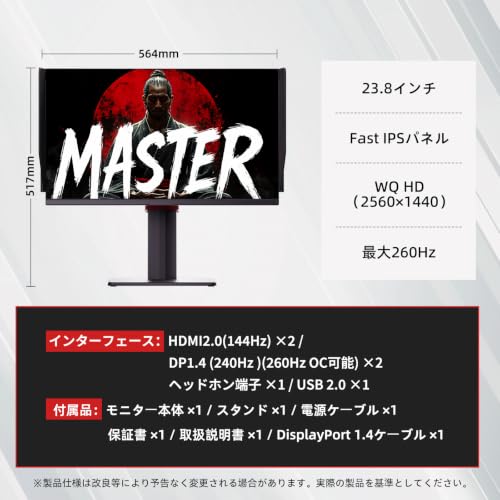
KTC 24M1がおすすめな人
KTC 24M1は、23.8インチのWQHD(2560×1440)画面で、FPSやレーシングゲームを高いリフレッシュレートで楽しみたい人に向いています。リフレッシュレートは240Hz、オーバークロック時は260Hzに対応します。60Hzや144Hzのモニターから乗り換えると、マウスポインターの動きやカメラ操作が滑らかになり、動きの速いゲームで映像の追従性を重視する人ほど違いを感じやすい仕様です。
パネル方式はFast IPSです。IPSはTNより視野角と色の安定性に優れ、VAより残像の傾向を抑えやすい方式なので、ゲームだけでなく動画視聴や一般的な作業にも使いやすいのが特徴です。99%sRGB、最大450cd/㎡の明るさにも対応し、色味を極端に犠牲にせず高リフレッシュレートを求める人に適しています。なお、1msはMPRT(残像感を抑える表示方式に基づく値)であり、一般的なGtG応答速度と同じ意味ではありません。
接続端子はHDMI 2.0×2、DisplayPort 1.4×2です。DisplayPortを備えたゲーミングPCでWQHD・240Hzを狙う人、複数のPCやゲーム機をつなぎ替えたい人には扱いやすい構成です。Adaptive Syncにも対応するため、対応GPUと組み合わせればフレームレート変動によるティアリングを抑えられます。モニターアームを使う人向けのVESA対応、縦置きもできる回転機能、外光を抑える遮光フードも備えています。製品の一次情報と販売条件は、KTC 24M1の商品ページで詳しく見ることができます。
KTC 24M1が向かない人と購入前の確認事項
一方、画質の美しさを最優先し、4K解像度やHDRの表現力を求める人には向きません。WQHDはフルHDより精細ですが、4Kではないため、写真編集や高解像度映像を大画面で鑑賞する用途では物足りなさが出ます。また、Fast IPSは黒の表現やコントラストではVAに及ばず、暗い部屋で映画を見る人はVAパネルのほうが好みに合う場合があります。価格を抑えたいだけなら、240Hzを活かせない環境で高い性能に費用をかけることにもなります。
購入前は、まずPC側の出力端子とグラフィック性能を確認してください。WQHDで240Hz、さらに260Hz(OC)を安定して出すには、対応するDisplayPort出力、ケーブル、ゲーム側のフレームレートが必要です。HDMI 2.0×2は便利ですが、WQHD・240Hzを無条件に出力できる端子ではありません。接続規格だけでなく、使用する解像度、色深度、圧縮方式によって上限が変わるため、主力PCではDisplayPort 1.4接続を基本に考えるのが安全です。
レイテンシも誤解しやすいポイントです。入力してから画面に反映されるまでの遅延は、モニターの応答速度だけでなく、ゲームのフレームレート、GPU処理、設定、接続経路を含むシステム全体で決まります。1ms(MPRT)だから必ず入力遅延が1msになるわけではありません。競技性の高いFPSでは、240Hzを活かせるPC性能と低遅延設定を整えることが重要です。
HDMI公式が解説する規格上の機能や、VESAが公開するマウント規格の情報も、端子やアーム選びの根拠になります。仕様表では接続端子がHDMI 2.0×2・DP 1.4×2、リフレッシュレートが240Hz(260Hz OC)、解像度が2560×1440、応答速度が1ms(MPRT)です。これらを自分のPC環境と照合し、240Hzを確実に使える人には有力候補、4K画質や深い黒を優先する人には別のモニターが適しています。
この記事の執筆・監修

PCLINE編集部
PCパーツ・周辺機器の選び方ガイド
製品の仕様やメーカー・販売ページの公表情報をもとに、用途に合った選び方をお届けしています。実際に使用して検証した内容ではありません。
最終更新日: 2026年9月4日