
KOORUI G3221SCは、広い表示領域と滑らかな映像でPCゲームを楽しみたい人に買いの32インチゲーミングモニターです。WQHD解像度、170Hzリフレッシュレート、1ms応答速度、1500R湾曲により、視認性と動きの追いやすさを高めます。HDMIとDisplayPortに対応し、Adaptive SyncやHDRにも対応。VAパネルのため、IPSよりコントラストに優れ、TNより見やすい一方、競技性を最優先する人は応答特性を比較する必要があります。
結論:KOORUI G3221SCは高リフレッシュレートでゲームを楽しみたい人に買い
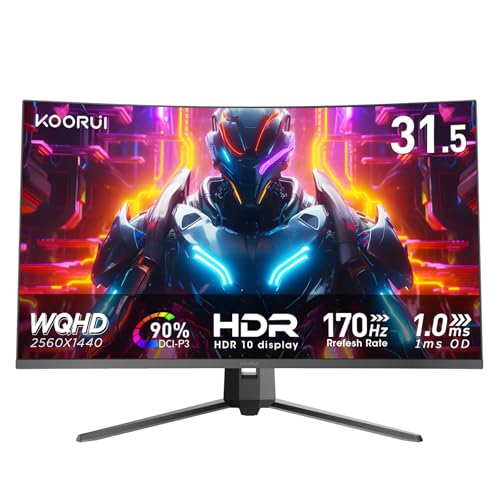
170HzとWQHDを両立した、ゲーム向けのバランスが魅力
結論から言えば、KOORUI G3221SCは、フルHDより精細な映像で遊びながら、60Hzを大きく超える滑らかな表示も求める人に買いのゲーミングモニターです。商品名・掲載情報で確認できる解像度はWQHD(2560×1440)、リフレッシュレートは170Hz、応答速度は1ms。高リフレッシュレート対応のゲーミングモニターとして、PCゲームの視認性と操作感を重視する構成になっています。
KTC 23.8インチゲーミングモニター|高リフレッシュレートと低ブルーライト では、結論:KOORUI G3221SCは高リフレッシュレートでゲについて詳しく解説しています。
リフレッシュレートは1秒間に画面を書き換える回数です。170Hzなら60Hzよりも更新間隔が短く、カメラを振る場面や高速移動する敵を追う場面で、映像の残像感を抑えやすくなります。ただし、170Hzの恩恵を受けるには、PC側がゲーム中に高いフレームレートを出せることが前提です。WQHDはフルHDよりGPU負荷が高いため、画質設定や使用するグラフィックボードによっては、常に170fpsへ到達するとは限りません。
応答速度は1msと記載されていますが、実際の見え方は測定条件やオーバードライブ設定によって変わります。数値だけで残像が完全になくなるわけではないものの、スペック上は高速表示を狙えるモデルです。Adaptive Syncにも対応し、対応GPU・接続環境では、モニターの更新タイミングとフレームレートのずれによるティアリングを抑えやすくなります。
購入前に見るべき端子・パネル方式・サイズ感
接続端子はHDMIとDisplayPortです。170HzやWQHDを利用する場合は、端子の規格、ケーブル、PC側の出力条件が重要になります。特にDisplayPort接続は、PCゲームで高リフレッシュレートを使う構成と相性がよく、購入後に設定画面で170Hzを選択する必要があります。ゲーム機やノートPCでは、HDMI側の対応解像度・対応Hzが機器ごとに異なるため、端子があるだけで170Hz動作を保証するものではありません。
画面サイズは32インチで、1500Rの湾曲パネルを採用しています。大画面で視界を包み込むような表示を好む人には魅力的ですが、デスクとの距離が近いと画面全体を見渡しにくく感じることがあります。FPSで視線移動を少なくしたい人は、設置奥行きと視聴距離を先に考えると失敗しにくいでしょう。
一方、パネル方式は、提示された商品情報だけではIPS・VA・TNのいずれかを断定できません。IPSは色と視野角、VAはコントラスト、TNは応答性を重視する傾向があり、同じ1msでも表示特性は異なります。したがって、色の正確さを重視する写真・動画用途や、暗部の見え方を気にする人は、パネル方式を購入判断に加えるべきです。HDR対応、DCI-P3 90%色域、低ブルーライトも魅力ですが、HDRの印象は輝度やコントラスト性能にも左右されます。
メリットは、WQHDの精細さ、170Hzの滑らかさ、1ms表記、Adaptive Sync、32インチ湾曲というゲーム向け要素を一台にまとめていることです。反対にデメリットは、WQHD・170Hzを活かすPC性能が必要なこと、32インチが環境によっては大きいこと、パネル方式や端子の詳細条件だけでは判断しきれないことです。公開情報を基にした結論として、PCゲームを中心に高リフレッシュレートを楽しみたい人には有力ですが、映像制作や色再現を最優先する人は、仕様の優先順位が異なります。
掲載仕様の出典は、商品ページに記載されたKOORUI G3221SCの製品情報です。価格は変動するため、購入を検討するなら最新価格と販売ページの仕様をあわせて見るのが現実的です。KOORUI G3221SCの商品ページを見る
WQHD・170Hz・1ms・1500R湾曲がゲーム体験をどう変えるか
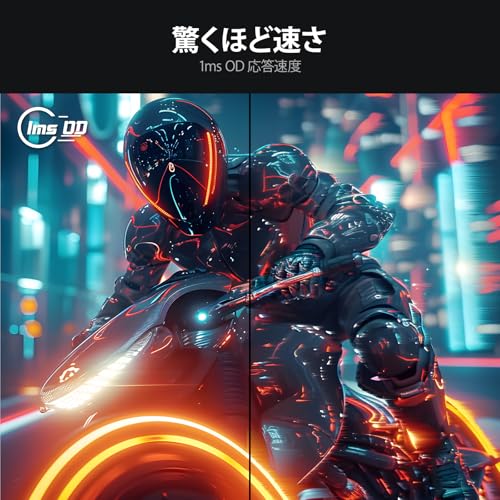
WQHDと170Hzで、映像の情報量と動きの滑らかさを両立
KOORUI G3221SCは、2560×1440ドットのWQHD解像度と最大170Hzのリフレッシュレートを備えた32インチゲーミングモニターです。フルHDより表示領域が広く、遠くの敵や小さなUI文字も情報量を保ったまま映しやすいのがWQHDの強みです。32インチではフルHDよりも画素密度が高くなるため、画面の粗さを抑えながら大画面の迫力を得られます。
初心者向けの選び方なら KTC 32インチ湾曲ゲーミング240Hz 1ms高画質 が役立ちます。
170Hzは、1秒間に最大170回画面を書き換える性能です。60Hzでは1フレームの表示間隔が約16.7msですが、170Hzでは約5.9msまで短くなります。マウスを素早く振ったときの視認性や、FPSで敵が横切る場面の追いやすさに差が出やすく、PCゲームの動きを滑らかに見せます。ただし、実際に170Hzを活かすには、ゲーム側で高いフレームレートを出せるGPUと、対応する接続環境が必要です。
接続端子はHDMIとDisplayPortに対応します。WQHD・170Hzで運用する場合は、使用する端子の規格、ケーブル、パソコン側の出力上限が重要です。ノートPCやゲーム機では、端子が対応していてもWQHD・170Hzを同時に出力できないことがあります。購入前に、PCのGPU仕様とゲーム機の映像出力仕様を照合するのが失敗を防ぐ近道です。
1ms・1500R湾曲は、反応性と画面への没入感を高める
公称応答速度は1msです。応答速度は、液晶画素の色が切り替わる速さを示す数値で、残像感や動きのにじみに関係します。ただし、ゲーミングモニターの「1ms」は測定方式やオーバードライブ設定によって意味が変わります。GtGなのかMPRTなのか、設定時にオーバーシュートや逆残像が出ないかで実際の見え方は異なるため、1msだけで表示品質を断定するのは適切ではありません。競技性の高いFPSでは、170Hzと応答速度の組み合わせが照準移動の見やすさを支えますが、勝敗を決めるのは設定・入力機器・PC性能も含めた総合環境です。
1500Rの湾曲は、画面の左右端を視線の方向へ近づける形状です。32インチの横長画面では、平面パネルより視界の端まで自然に入りやすく、レースゲームやRPG、映像作品で画面に包まれる感覚を得やすくなります。一方、正確な直線や図面を扱う作業では、平面モニターより形状の見え方に慣れが必要です。複数画面を横並びにする場合も、湾曲率が異なるモニターとは段差や視線の違和感が出ます。
なお、パネル方式はゲームの見え方を左右する重要な判断軸です。IPSは色の安定性と視野角、VAは高コントラストと黒の表現、TNは高速表示と価格面を重視する傾向があります。G3221SCについて、ここで参照できる商品情報にはIPS・VA・TNの明記がないため、パネル方式を断定できません。黒の締まり、斜めから見た色、暗部の残像を重視する人は、販売ページのメーカー仕様でパネル方式を確認してください。
また、Adaptive Sync対応により、対応GPUと組み合わせた際のフレームレート変動に伴うティアリングを抑えやすくなります。HDR対応やDCI-P3 90%色域も映像の表現力を補いますが、HDRの効果は輝度やコントラスト性能にも左右されます。以上を踏まえると、WQHD・170Hz・1ms・1500R湾曲は、PCゲームを大画面かつ滑らかに楽しみたい人に適した構成です。仕様をまとめて確認するなら、KOORUI G3221SCの商品ページを見ると判断しやすくなります。

接続端子と対応環境を確認:HDMI・DisplayPortで性能を引き出せるか
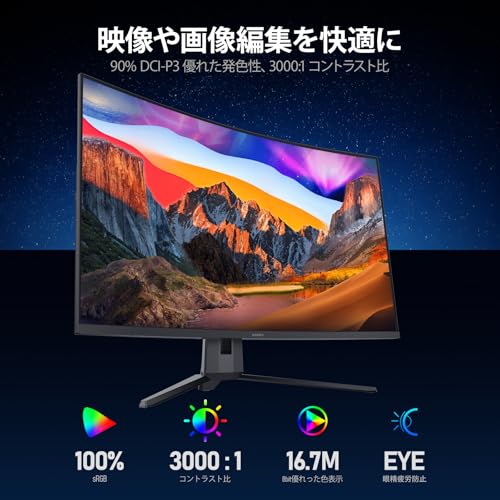
KOORUI G3221SCは、HDMIとDisplayPortに対応した32インチのWQHDゲーミングモニターです。最大リフレッシュレートは170Hz、応答速度は1msとされているため、対応する端子・ケーブル・パソコン側の出力性能がそろえば、一般的な60Hzモニターより滑らかな表示を狙えます。ただし、モニターが170Hz対応でも、接続方法や使用機器によって実際に選べるリフレッシュレートは変わります。
DisplayPort接続は170Hzを活かしやすい
デスクトップPCでゲームをするなら、まず候補になるのがDisplayPort接続です。DisplayPortはPC用グラフィックボードとの相性がよく、WQHD(2560×1440)の高解像度と170Hzの高リフレッシュレートを同時に使う構成に向いています。NVIDIA GeForceやAMD Radeonなど、外部GPUを搭載した自作PCでは、グラフィックボード側のDisplayPort端子からモニターへ直接接続するのが基本です。
KTC 27型湾曲ゲーミングモニター WQHD144Hz高画質 では、実機検証の結果を詳しく解説しています。
重要なのは、マザーボード側の端子に挿してしまわないことです。CPUに内蔵グラフィックスがない構成では映像が出力されません。また、内蔵GPUを使う場合も、映像性能はCPUやメモリー構成に左右され、WQHD・170Hzを安定して出せるとは限りません。高リフレッシュレートを目的にG3221SCを選ぶなら、ゲームを動かすGPUの性能まで含めて考える必要があります。
DisplayPortケーブルにも世代や仕様の違いがあるため、古いケーブルや品質の低いケーブルでは、170Hzを選択できない、画面がちらつくといった問題につながる場合があります。製品ページで確認できる本機の接続端子はHDMIおよびDisplayPortですが、端子のバージョンや同梱ケーブルの詳細は販売時期・販売ページの記載を基準に判断するのが安全です。DisplayPortの規格情報は、標準化団体VESAの公式情報も参考になります。
HDMIはゲーム機・ノートPCとの接続に便利
HDMIは、デスクトップPCだけでなく、ノートPC、ゲーム機、レコーダーなど幅広い機器で使える端子です。ケーブル1本で映像と音声を伝送できるため、複数の機器を切り替えて使いたい人には扱いやすい接続方式です。一方で、HDMIの規格、接続する機器の出力上限、ケーブルの対応帯域によって、WQHDで選択できるリフレッシュレートが制限されることがあります。
特にノートPCでは、HDMI端子が本体の映像出力性能を超えられません。パソコン側がWQHD・170Hz出力に対応していなければ、G3221SCの性能をすべて引き出せません。ゲーム機でも、機種ごとに対応解像度やリフレッシュレートの上限が異なるため、PCと同じ170Hz運用を前提にするのは不適切です。購入前は、使用機器の仕様表で「2560×1440」「170Hz以上」の出力条件を確認してください。
また、本機はAdaptive Syncに対応します。これはGPU側のフレームレートとモニターの表示タイミングを合わせ、画面のズレやカクつきを抑える機能です。ただし、GPU、ドライバー、接続端子の組み合わせによって動作条件が異なります。DisplayPort接続を中心に使うPC環境では活用しやすい一方、HDMI接続では機器側の対応状況がより重要になります。
端子面のメリットは、PC向けのDisplayPortと汎用性の高いHDMIを使い分けられることです。デメリットは、端子数・規格バージョン・ケーブル条件の詳細だけでは170Hz動作を断定できない点にあります。購入後に設定画面で60Hzのままになっている場合は、Windowsのディスプレイ詳細設定とGPUドライバー側のリフレッシュレート設定を確認し、対応ケーブルで接続する必要があります。
接続環境が整っており、WQHDの広い作業領域と170Hzの滑らかさをPCゲームで活かしたい人には、G3221SCの端子構成は実用的です。反対に、仕事用ノートPCやゲーム機を中心に使う場合は、端子だけでなく機器側の最大出力まで確認して選ぶことが失敗を防ぎます。製品の接続仕様を確認するなら、KOORUI G3221SCの商品ページを見るのが近道です。
レイテンシと応答速度、リフレッシュレートから見る実戦性能
170Hzと1msがゲーム画面に与える違い
KOORUI G3221SCは、リフレッシュレート170Hz、解像度2560×1440(WQHD)、応答速度1msを掲げる32インチゲーミングモニターです。リフレッシュレートとは、モニターが1秒間に画面を書き換えられる回数のこと。60Hzでは1秒あたり60回ですが、170Hzでは最大170回更新されます。1フレームの表示間隔に換算すると、60Hzの約16.7msに対して170Hzは約5.9msです。
あわせて KTC 34インチ曲面ゲーミングモニター高性能モデル比較 も参考にしてください。
この差は、画面を大きく振り向く場面や、敵を横切るターゲットを追う場面で現れます。視点移動時の動きが滑らかになり、照準の位置を把握しやすくなるため、FPSやTPS、レースゲームでは60Hzモニターからの乗り換え効果を感じやすい仕様です。ただし、170Hzの性能を生かすには、PC側がゲーム画面をおおむね170fpsで出力できることが前提になります。ゲームが60fpsしか出ない場合、モニターだけを170Hzにしても表示更新の恩恵は限定的です。
「1ms」は、画素が色を切り替える応答速度を示す数値です。数値が小さいほど残像を抑えやすい一方、メーカーの測定条件やオーバードライブ設定によって結果は変わります。したがって、1msだから必ず残像がゼロになるわけではありません。特に暗い背景で明るい物体を動かしたときに見える黒いにじみや、過度なオーバードライブによる逆残像は、実際の表示品質を左右します。商品仕様としては応答速度1msですが、設定を最速にすれば常に最良とは限らない点が実戦上の注意点です。
レイテンシと接続環境、パネル方式の見方
レイテンシは、マウスやキーボードを操作してから画面上の変化として表示されるまでの遅延です。これは応答速度だけで決まりません。ゲーム側のフレーム生成、GPUの処理時間、接続端子、モニター内部の画像処理、入力機器までが合算されます。G3221SCの接続端子はHDMIとDisplayPortです。PCでWQHD・170Hzを使う場合は、グラフィックボードとケーブル、選択した入力端子がその設定に対応している必要があります。端子が接続できるだけでは、必ず170Hzで動作するとは限りません。
また、本機はAdaptive Syncに対応します。対応GPUや対応設定と組み合わせることで、ゲームのフレームレートとモニターの更新タイミングを同期させ、画面のズレ(ティアリング)やカクつきを抑えやすくなります。高リフレッシュレートを安定して使うための機能ですが、ゲーム側のfpsが大きく上下する環境では、PC性能や設定の影響も受けます。NVIDIAのG-SYNC CompatibleやAMD FreeSyncの動作条件は世代・接続方法で異なるため、技術仕様を確認する際はNVIDIA公式のG-SYNC解説も参考になります。
パネル方式については、IPS・VA・TNで実戦時の性格が異なります。IPSは視野角と色再現のバランスに優れ、TNは高速表示を重視する競技向け、VAは高いコントラストで暗部を見やすくしやすい方式です。一方、VAは暗い階調で応答が遅れ、黒い残像が出る場合があります。G3221SCについて、提示された商品情報ではパネル方式が明記されていないため、1msという表記だけでIPSやTNと同じ見え方だと判断できません。パネル方式を最優先する競技FPSユーザーには、この不確定さがデメリットです。
実戦性能の結論と向いている人
本機のメリットは、WQHDの精細さと170Hzの滑らかさを32インチの大画面で両立できる点です。映像の細部を見やすくしながら、60Hzより素早い画面更新を得られるため、PCゲーム全般、とくに高fpsを出せるミドル〜ハイエンドPCと相性がよい構成です。HDMI・DisplayPort、Adaptive Syncにも対応し、接続と同期機能の基本も押さえています。
一方のデメリットは、170Hzを活用するためにPC側の描画性能が必要なこと、1ms表記だけでは残像や入力遅延の実測値まで保証されないこと、そして提示情報だけではパネル方式を断定できないことです。競技性を最優先し、応答特性の実測データまで比較したい人より、WQHDの画質と大画面、滑らかな表示をバランスよく求める人に適しています。購入前は、利用するPCの出力端子とゲーム中のfpsが、WQHD・170Hzという仕様に届くかを判断材料にすると失敗を抑えられます。
KOORUI G3221SCの仕様と販売価格を見る
VAパネルの見え方と注意点:IPS・TNとの違いを比較
KOORUI G3221SCは、黒の表現とコントラストに強いVAパネルを採用した32インチのゲーミングモニターです。VAは液晶分子を垂直方向に制御する方式で、IPSよりも光を遮りやすく、暗い場面を引き締めて表示できます。ホラーゲームや映像作品では、夜景や洞窟の奥行きが見やすく、明暗差のある画面を楽しみやすいパネルです。
VA・IPS・TNの見え方を比較
IPSパネルは、色の再現性と視野角の広さが長所です。画面を斜めから見ても色の変化が比較的小さく、写真編集や動画制作、複数人で画面を見る用途に向いています。一方、VAはIPSほど視野角に強くありません。正面から見る限り鮮やかでも、左右や上下から見ると明るさや色味が変化しやすく、32インチの大画面では視聴位置による違いが出ることがあります。
TNパネルは、応答速度と価格を重視する場合に選ばれてきた方式です。競技性の高いFPSでは残像を抑えやすい一方、色の再現性や視野角はIPS・VAに及びません。G3221SCのVAパネルは、TNよりも映像の見栄えがよく、IPSよりも黒を深く見せやすい、ゲームと動画のバランス型といえます。なお、DCI-P3 90%色域に対応するため色域は広めですが、色が正確に表示されることと、クリエイター向けの厳密な色校正が済んでいることは別です。
VAパネルで注意したい残像と接続環境
VA方式の注意点は、暗い色から明るい色へ変化する際の応答が遅くなりやすいことです。これが黒い残像、いわゆるブラックスミアとして見える場合があります。製品仕様上の応答速度は1msですが、これは測定条件やオーバードライブ設定によって意味が変わります。すべての色変化が常に1msになるわけではなく、ゲームの暗部で残像が完全になくなることを保証する数値でもありません。残像の少なさを最優先するならTN、画質と視野角を重視するならIPS、黒の締まりと大画面映像を重視するならVAという整理が適切です。
本機の解像度はWQHD(2560×1440)、リフレッシュレートは170Hzです。フルHDより表示領域が広く、170Hzによって1秒間に最大170回の更新が可能なため、対応するPCゲームではカメラを振ったときの動きが滑らかになります。ただし、WQHDで170Hzを安定して出すには、ゲーム側の設定とGPU性能が必要です。Adaptive Sync対応により、GPUのフレームレートと表示更新のずれによるティアリングを抑えやすい点もVAゲーミングモニターとして実用的です。
接続端子はHDMIとDisplayPortです。高リフレッシュレートを活かすには、PC側の出力端子、使用するケーブル、OSのディスプレイ設定が対応している必要があります。ゲーム機やノートPCでは、HDMI接続時にWQHD・170Hzを同時に利用できない場合があるため、接続先の仕様も購入前の判断材料になります。HDR対応と1500Rの湾曲により映像の没入感は高めやすいものの、HDRの見え方は輝度やローカルディミングの有無にも左右されます。HDR対応だけで高級HDR画質になるわけではありません。
以上を踏まえると、KOORUI G3221SCは、32インチの広い画面でWQHDゲームを楽しみつつ、VAらしい黒の深さと170Hzの滑らかさを求める人に適しています。反対に、プロレベルの競技FPSで残像を極限まで抑えたい人、正確な色管理や広い視野角を最優先する人には、TNまたはIPSのほうが合う可能性があります。公開仕様をもとにパネルの特性と端子環境を照らし合わせたうえで、KOORUI G3221SCの商品ページを見ると判断しやすくなります。パネル方式の一般的な違いは、VESAが公開するディスプレイ関連資料などの技術情報とも照合できます。
HDR・色域・低ブルーライトを含めたおすすめ用途と購入前の確認事項
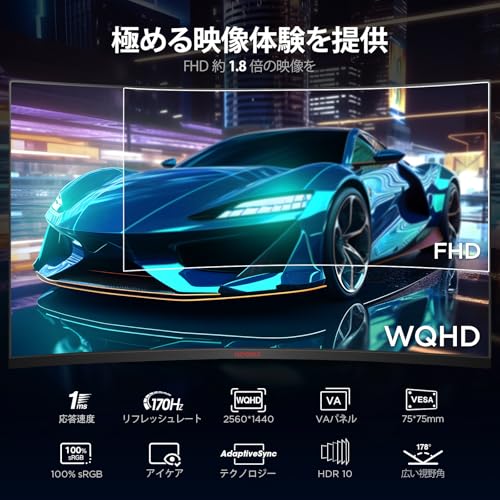
HDR・DCI-P3 90%を活かせる用途
KOORUI G3221SCは、32インチのWQHD(2,560×1,440)解像度、リフレッシュレート170Hz、応答速度1msを備えたゲーミングモニターです。フルHDより表示領域が広く、ゲーム画面だけでなくブラウザーやチャット画面も配置しやすいため、PCゲーム、動画視聴、写真の確認を1台でこなしたい人に向いています。画面が大きいぶん、WQHDでは文字やUIが極端に小さくなりにくい点も32インチの利点です。
HDR対応とDCI-P3 90%の色域は、対応ゲームや映画で明暗差と色の広がりを楽しみたい場合にメリットがあります。ただし、HDR対応は「HDR映像を表示できる」という意味であり、HDR性能の高さを保証するものではありません。ピーク輝度、コントラスト、ローカルディミングの有無が分からない状態では、HDRテレビのような強い光の表現まで期待するのは禁物です。HDRを重視するなら、商品仕様に記載された輝度や認証情報まで見て判断するのが安全です。
DCI-P3 90%は広色域の目安ですが、出荷時の色精度や色差、sRGBモードの挙動とは別の指標です。正確な色合わせが必要な写真編集・動画制作を主用途にする場合は、測色器による調整や工場出荷時キャリブレーションの有無も重要になります。ゲームや映像を鮮やかに楽しむ用途には好相性ですが、プロ向けカラーマネジメントモニターとは用途を分けて考えるべきです。
購入前に確認したい端子・遅延・パネル方式
接続端子はHDMIとDisplayPortに対応しています。PCで170Hzを活用する場合は、グラフィックボード側の端子、対応する解像度・リフレッシュレート、使用ケーブルの規格がボトルネックにならないかを確認します。ゲーム機やノートPCと接続する場合も、HDMI側でWQHD・高リフレッシュレートを出せるかは機器ごとに異なります。USBハブ、スピーカー、USB Type-C映像入力の記載はないため、これらが必要な人には端子構成が不足します。
170Hzは、対応ゲームを滑らかに表示し、マウス操作や視点移動の残像感を抑えやすい数値です。一方で、PC側が毎秒170フレーム前後を出せなければ、常に最大性能を引き出せるわけではありません。1msという応答速度も、測定条件やオーバードライブ設定によって見え方が変わります。応答速度は画素の切り替え性能であり、入力遅延そのものではありません。実際の操作感は、モニターの処理遅延、ゲームのフレームレート、接続機器を含むレイテンシ全体で決まります。
パネル方式は、購入前に必ず商品仕様で確認したい項目です。IPSは視野角と色の安定性、VAは高コントラストと黒の表現、TNは高速表示と価格面に強みがありますが、G3221SCの商品情報だけではIPS・VA・TNのいずれかを断定できません。1500Rの湾曲は画面端を視界に収めやすい反面、平面モニターから乗り換えると表示の見え方に慣れが必要です。
低ブルーライト機能は、夜間の作業や長時間のゲームで目への刺激を抑える設定として役立ちます。ただし、疲労を完全に防ぐ機能ではなく、明るさを下げる、休憩を取る、部屋の照明を整えるといった使い方と組み合わせるものです。Adaptive Sync対応も、対応GPUや接続端子、設定条件によって動作範囲が変わります。以上を踏まえ、主用途がWQHDゲームと映像視聴で、HDMI・DisplayPort接続、170Hz、1msを活用できる環境なら有力候補です。価格や販売時点の仕様を含めて判断するなら、G3221SCの商品ページを見る。
出典:Amazon商品掲載情報(KOORUI G3221SCの接続端子、リフレッシュレート、解像度、応答速度、HDR・色域・機能表記)。
この記事の執筆・監修

PCLINE編集部
PCパーツ・周辺機器の選び方ガイド
製品の仕様やメーカー・販売ページの公表情報をもとに、用途に合った選び方をお届けしています。実際に使用して検証した内容ではありません。
最終更新日: 2026年9月4日