
Dell Pro Slim Essentialは、省スペースで事務作業をしたい法人におすすめのデスクトップPCです。第14世代Core i5、メモリ16GB、SSD 512GBの構成で、Windows 11 Proを搭載。Wi-Fi 6に対応し、有線日本語キーボードと光学マウスも付属するため、周辺機器をそろえる手間を抑えられます。一方、法人購入限定で光学ドライブは非搭載です。購入条件を満たし、設置スペースと用途が合う法人には買い、個人購入やディスク利用を前提とする人には見送りが適切です。
結論:Dell Pro Slim Essentialは省スペースで事務作業をしたい法人におすすめ
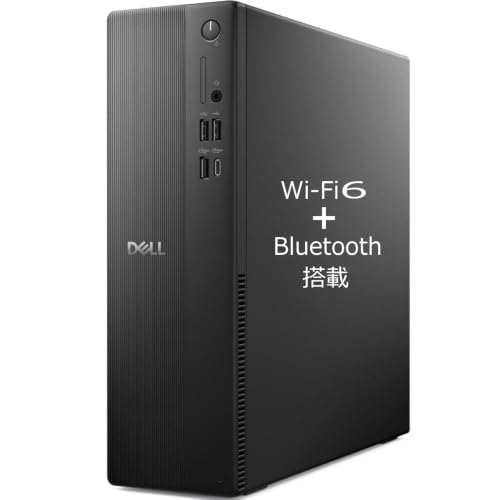
Dell Pro Slim Essentialは、限られたデスクスペースで書類作成や表計算、メール、Web会議などを行う法人向けのデスクトップPCです。第14世代Intel Core i5、メモリ16GB、SSD 512GBを搭載し、OSはWindows 11 Pro。無線LANはWi-Fi 6に対応し、有線日本語キーボードと光学マウスも付属します。パソコン本体だけでなく周辺機器までまとめて導入できるため、従業員用PCをそろえたい小規模オフィスや、ノートPCより据え置きの操作環境を重視する職場に向いています。
省スペースと業務用の基本性能を両立
スリム型の筐体は、一般的な大型タワー型PCより設置場所を抑えやすく、デスク上や足元のスペースを有効に使いたい場合に便利です。CPUのCore i5は、複数の業務アプリを使う日常的な事務処理に適したクラス。メモリ16GBなら、ブラウザーで複数のタブを開きながらOffice系ソフトやチャットツールを動かす用途にも対応しやすい構成です。SSD 512GBはOSやアプリの起動、ファイルの読み書きを速めるストレージで、一般的な文書・表計算ファイルの保存にも余裕があります。
整備済み OptiPlex 5260 AIO SSD512GB も合わせてご確認ください。
ただし、動画編集や3D制作、最新ゲームのように高いグラフィック性能を継続して必要とする用途を主目的にしたモデルではありません。製品情報に記載されたCPUは「第14世代Core i5」までで、具体的な型番やグラフィックスの詳細は提示情報から特定できません。購入時は業務ソフトの推奨要件と照らし合わせることが大切です。仕様の読み解きでは、CPU名だけで判断せず、メモリ容量やグラフィックス、接続端子も用途に合うかを見てください。
導入前に知っておきたい制約
Windows 11 Pro搭載は、職場での端末管理やセキュリティ機能を重視する法人にとって選びやすいポイントです。エディションごとの機能はMicrosoftのWindows 11 Pro公式情報で確認できます。また、Wi-Fi 6対応により無線ネットワークへ接続できますが、実際の通信速度はルーター、設置環境、回線などにも左右されます。安定性を最優先する業務では有線LAN接続が適しています。
一方で、光学ドライブは非搭載です。CDやDVDを頻繁に読み込む職場では、別途外付けドライブが必要になります。また、スリム型は設置性に優れる反面、大型タワー型と比べて内部の拡張スペースや冷却余力が限られやすく、購入後に大幅なパーツ増設をしたい人には不向きです。法人購入限定モデルのため、個人で購入する予定の人も販売条件に注意してください。
総合すると、Dell Pro Slim Essentialは、事務作業に必要な性能とWindows 11 Pro、Wi-Fi 6、付属キーボード・マウスを一台にまとめ、省スペースで導入したい法人におすすめです。光学ドライブや高性能グラフィックス、拡張性を重視する場合は別の構成が適します。価格や販売条件を含めて現在の内容を確認するなら、Dell Pro Slim Essentialの商品ページを見るとよいでしょう。
第14世代Core i5・メモリ16GB・SSD 512GBでできること
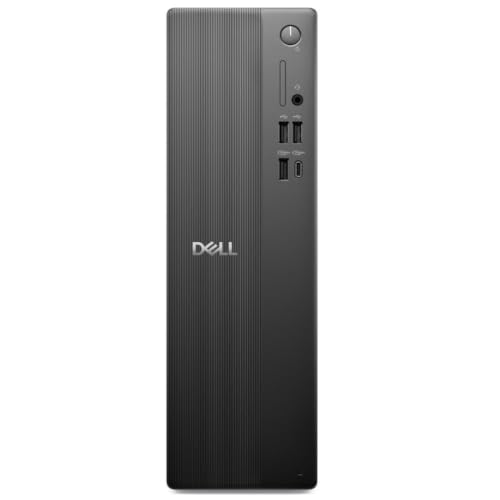
Dell Pro Slim Slim Essentialは、第14世代Intel Core i5、メモリ16GB、SSD 512GBを搭載したWindows 11 Proデスクトップです。普段使いから事務作業まで幅広くこなせる構成ですが、「第14世代Core i5」という表記だけではCPUの正確な型番やコア数、内蔵グラフィックスまでは特定できません。世代名だけで性能を一律に判断せず、用途ごとに各パーツの役割を見ていきましょう。
事務作業や複数アプリの併用に向く構成
第14世代Core i5は、文書作成、表計算、Web会議、メール、ブラウザーでの調べものといった日常的な業務を支えるCPUです。複数のタブを開きながらOffice系ソフトやチャットツールを使う場合も、メモリ16GBがあれば、一般的なビジネス用途で扱いやすい容量です。メモリは作業中のデータを一時的に置く場所なので、容量に余裕があるほど複数アプリを同時に動かしやすくなります。ただし、巨大な表計算ファイルや多数のブラウザータブ、重い画像編集ソフトを一度に使う場合は、負荷やデータ量によって動作が重くなることがあります。
あわせて 第8世代Core i5搭載ThinkCentre 16GB も参考にしてください。
SSD 512GBは、OSやアプリの起動、ファイルの読み込みを快適にしやすい容量です。HDDよりデータアクセスが速いため、電源を入れてから作業を始めるまでの待ち時間や、ソフトの立ち上げを短縮できます。書類や一般的な業務データを保存するには十分な余地がありますが、動画素材や写真を大量に保管すると空き容量は早く減ります。クラウドストレージや外付けドライブとの併用も選択肢です。
軽い画像編集は可能、ゲームや重い制作は条件次第
写真のトリミング、明るさ調整、簡単なバナー作成など、比較的軽い画像編集にも利用できます。一方、動画編集では解像度、素材のコーデック、エフェクト数によって必要性能が大きく変わります。長尺の4K編集や複雑なエフェクト処理、3D制作を主目的にするなら、専用GPUの有無やCPUの正確な型番を含めて検討する必要があります。商品情報に専用グラフィックスの記載がないため、ゲーム性能をゲーミングPCと同等と見なすことはできません。軽いゲームでもタイトルや画質設定によって結果が異なります。
また、メモリ16GBで十分かは、同時に動かすソフトと作業内容で変わります。まずは事務作業、Web閲覧、オンライン会議が中心の人に適した目安と考えるとよいでしょう。購入後にメモリやSSDを増設できるかは、空きスロットや筐体仕様に左右され、この商品情報だけでは判断できません。将来の拡張を前提にする場合は、販売ページの詳細仕様で確認が必要です。
仕様を読む際は、CPU名だけでなく型番、メモリ容量、ストレージ容量をセットで比較するのが基本です。Intelの製品仕様ではCPUごとのコア数や動作周波数などを確認でき、MicrosoftのWindows 11要件ページではOSの基本要件を確認できます。これらは性能の保証ではなく、用途に合う構成かを見極めるための公開情報です。総じて、本機は日々の事務作業や複数アプリを使う一般用途に向く一方、重い映像制作や高負荷ゲームを中心にする人には構成不足となる可能性があります。付属キーボードとマウスを使ってすぐに作業環境を整えたい場合も含め、仕様の詳細は商品ページで確認すると判断しやすくなります。
参照先:Intel Coreプロセッサー製品情報、Microsoft Windows 11の仕様とシステム要件

Wi-Fi 6や付属キーボードなど、設置に便利な特徴
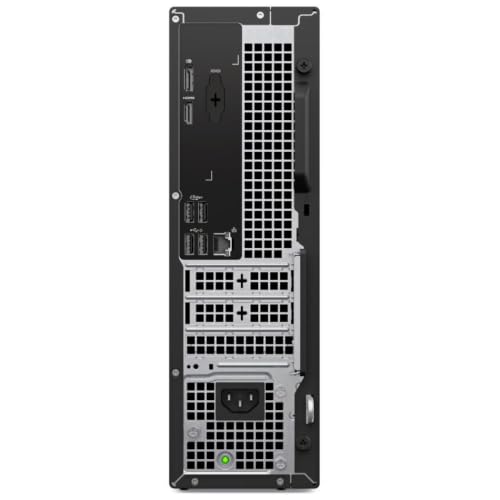
Dell Pro Slim Slim Essentialは、無線LANと有線キーボード・光学マウスがそろった省スペースデスクトップです。ネットワーク機器の近くに本体を置けない環境でも、Wi-Fi 6対応ルーターがあれば無線で接続でき、入力機器を別途探す手間も省けます。購入後の初期設置をなるべく簡潔にしたい人にとって、構成が分かりやすいモデルです。
Wi-Fi 6はルーターとの組み合わせが大切
商品情報では高速無線LAN「ax」、つまりWi-Fi 6への対応が示されています。Wi-Fi 6はIEEE 802.11ax規格を使う無線LANで、対応ルーターと組み合わせると、複数端末が同時に通信する家庭やオフィスでも効率よく通信しやすいのが特徴です。Web会議やクラウド上のファイル利用など、ネットワークを使う作業の配線を減らせるため、机の周囲をすっきり保ちたい場合にも役立ちます。
Dobios 一体型PC i7搭載 27型 16GBSSD512 も合わせてご確認ください。
ただし、Wi-Fi 6対応だけで通信速度や安定性が一律に決まるわけではありません。実際の通信性能は、ルーターの規格・性能、回線速度、壁や距離、周囲の電波状況などに左右されます。ルーターがWi-Fi 5以前の場合、パソコン側がWi-Fi 6対応でも、その規格を活かした通信にはなりません。また、オンラインゲームで遅延をできるだけ抑えたい場合や、大容量データを頻繁に転送する場合は、有線LAN接続が適することもあります。設置場所で無線が不安定なら、有線接続へ切り替えられる点もデスクトップ選びでは現実的な安心材料です。
Wi-Fi AllianceはWi-Fi 6を「Wi-Fi CERTIFIED 6」として案内しており、規格名と認証の考え方を公開しています。規格の概要はWi-Fi AllianceのWi-Fi 6解説で確認できます。なお、商品情報からは無線LANのアンテナ構成やBluetooth対応までは読み取れないため、周辺機器も無線化したい場合は、Wi-Fi対応とBluetooth対応を混同しないことが大切です。
有線キーボード・マウス付きで始めやすい
有線日本語キーボードと光学マウスが付属するため、購入後に入力機器を別途そろえなくても、基本的なデスクトップ環境を整えられます。日本語配列のキーボードは、かな入力や記号の位置に慣れている人に扱いやすく、電池切れやワイヤレス接続の設定を気にせず使えるのも利点です。光学マウスも、USBポートに接続して使う一般的なタイプで、充電や電池交換の手間を避けたい人に向いています。
一方、付属品は標準的な入力機器として考えるのが妥当です。キーの打鍵感、静音性、マウスの形状やボタン数にこだわる人は、使い慣れた機器へ交換する可能性があります。有線接続なので、机上にケーブルが見える点もワイヤレス機器との違いです。付属品があることは、好みの操作感まで保証するものではありません。
本体は省スペース設計で、デスク上や限られた作業場所にも配置しやすい構成です。光学ドライブは非搭載のため、CD・DVDを頻繁に使う人は外付けドライブを別途用意する必要があります。無線でネットにつなぎ、付属の有線入力機器で作業を始める使い方なら、配線を必要最小限に抑えられます。設置性や付属品を含めた構成を確認したい場合は、Dell Pro Slimの掲載内容を見ると、購入前に商品情報を確認できます。
購入前に確認したい法人限定条件と光学ドライブ非搭載の注意点
法人限定モデルは購入条件とサポート窓口を確認
本製品は「法人購入限定モデル」として販売されているため、個人向けモデルと同じ感覚で注文できるとは限りません。購入画面で法人・個人事業主などの対象条件、注文時に必要な会社情報、請求書払いの可否を確認してください。法人限定という表記だけでは、個人事業主や開業準備中の人が対象になるかまでは判断できません。Amazonの商品ページに示される販売条件が優先されるため、対象外の可能性がある場合は注文前に販売元へ問い合わせるのが確実です。
同価格帯の比較は NEC Mate デスクトップ 10世代 Corei5 16GB を参照してください。
また、法人向け製品では、保証期間や修理受付の方法、問い合わせ時に必要な情報が個人向け製品と異なることがあります。導入後に業務を止めにくい環境では、保証内容とサポートの受付時間、オンサイト修理の有無などを購入条件と合わせて確認しましょう。複数台を導入する場合は、注文者・支払者・設置先が異なるケースもあるため、見積書や請求書の発行条件も事前に整理しておくと手続きがスムーズです。商品名にWindows 11 Proとありますが、法人向けの管理機能を利用するには、社内のネットワークやMicrosoft 365などの契約・設定が別途関係する場合があります。製品を購入するだけで社内の管理環境が整うわけではありません。
法人向けPCの保証やサポートは構成・購入条件によって異なり得るため、商品ページの記載に加えて、Dell公式サポート情報も参照し、対象製品の保証条件を照合してください。販売ページとメーカーの案内で情報が一致しない場合は、注文前に販売元へ確認するのが安全です。条件を把握したうえで購入を検討する場合は、法人向けモデルの商品ページを見ると、販売条件や付属品を確認できます。
光学ドライブ非搭載でも困らないか用途で判断
このDell Pro Slim Slim Essentialは光学ドライブを搭載していません。CDやDVDを挿入してソフトをインストールしたり、書類・映像を読み込んだりする使い方には、そのままでは対応できません。業務用ソフトのインストーラーがディスクで配布される、過去のデータがDVDに保存されている、音楽CDやDVDビデオを扱うといった環境では、購入後に外付けドライブが必要になります。社内で使うソフトがダウンロード版やネットワーク配布に移行しているなら、ドライブなしでも支障は出にくいでしょう。
必要になった場合は、USB接続の外付けDVDドライブを用意すれば、対応するディスクの読み書きを補えます。ただし、ドライブの規格によってはCD/DVDの読み込み専用で、書き込みには対応しません。DVDの作成やバックアップも行うなら、書き込み対応を明記した製品を選び、付属ソフトの有無も確認してください。Blu-rayを扱う場合は、DVDドライブでは読めないため、Blu-ray対応ドライブが必要です。USBポートの数や設置場所、ケーブルの取り回しも、常時接続する運用では見落としやすい点です。
光学ドライブの代替として、別のPCでディスク内容をUSBメモリーへ移す方法や、社内サーバーからインストーラーを配布する方法もあります。ただし、コピーが許可されているか、ライセンス認証やインストール手順が別途必要かはソフトごとに異なります。古い業務ソフトではディスク認証を求める場合もあるため、媒体だけをコピーすれば使えるとは限りません。購入前に、普段使うソフト・保存媒体・復旧手順にCD/DVDが含まれているかを洗い出すと、追加機器の費用や運用の手間まで含めて判断できます。光学ドライブを使わない職場には合理的な構成ですが、ディスク運用が残る環境では外付け機器の追加を前提にしてください。
用途に合うか判断するためのデスクトップPC選びのポイント
デスクトップPCは、CPUの世代やメモリ容量だけでなく、普段使うソフト、設置場所、周辺機器との接続方法まで合わせて選ぶと失敗しにくくなります。このDell Pro Slim Slim Essentialは、第14世代Intel Core i5、メモリ16GB、SSD 512GB、Windows 11 Proを備えた省スペースモデルです。ここでは、仕様を用途に結び付けて判断するポイントを整理します。
事務作業・学習が中心なら、CPUとメモリのバランスを見る
文書作成、表計算、Web閲覧、オンライン会議といった一般的な用途では、Core i5と16GBメモリの組み合わせが候補になります。複数のブラウザータブやOffice系ソフトを同時に開く使い方でも、メモリ不足になりにくい容量です。ただし、同じ「Core i5」でも具体的な型番によってコア数や動作特性は異なり、重い処理の速さを名称だけで決めることはできません。商品名に記載のない詳細な型番や端子構成は、購入前に商品ページの仕様欄で確認するのが確実です。
写真の大量現像、動画編集、3D制作、最新ゲームなどを主目的にする場合は、CPUだけでなくグラフィックス性能が重要です。本製品の提示情報には独立GPUの記載がないため、グラフィックボード搭載を前提とする用途には向きません。GPU性能が必要なソフトを使うなら、対応要件を調べ、専用グラフィックス搭載機と比較してください。負荷の高い作業を長時間行う場合も、冷却や拡張性を含めた製品仕様の確認が大切です。
保存容量・通信・設置条件を、使い方から逆算する
512GB SSDは、OSやアプリの起動を速くしたい人に適した構成です。一方、動画素材や写真を本体に大量保存すると空き容量は減っていきます。クラウドや外付けストレージを併用するか、必要な保存容量をあらかじめ見積もりましょう。光学ドライブは非搭載なので、CD・DVDの読み書きが必要なら外付けドライブを追加する前提です。
Wi-Fi 6対応は、対応ルーターと組み合わせて無線接続したい場合の利点です。ただし通信速度や安定性は回線、ルーター、設置環境にも左右されます。オンライン会議や大容量データの転送で安定性を優先するなら、有線LAN接続も選択肢になります。有線日本語キーボードと光学マウスが付属するため、入力機器を別途そろえる負担を抑えられますが、無線機器や高機能マウスを使いたい人には不要な付属品となる場合があります。
省スペース型は机上や足元の場所を取りにくい一方、タワー型のように内部へ大型パーツを追加する使い方を想定する製品ではありません。将来のメモリ増設やグラフィックボード追加を重視するなら、筐体寸法だけでなく、内部の拡張スロットや電源容量も比較軸にしてください。Windows 11 Proは業務向けの管理・セキュリティ機能を備えますが、家庭での基本的な文書作成や閲覧だけなら、Pro固有機能を活用しない可能性もあります。必要なOS機能をMicrosoftのWindows 11 Pro公式情報で照らし合わせると判断しやすくなります。
まとめると、事務作業や学習を快適に進めたい、省スペースで設置したい、Wi-Fi 6と付属キーボード・マウスを活用したい人に合う構成です。反対に、光学ディスクを頻繁に使う人、ゲームや映像制作でGPU性能を求める人、内部パーツを大きく拡張したい人は、追加機器の費用や別モデルとの比較まで含めて検討しましょう。仕様と価格のバランスを確認するなら、Dell Pro Slimの掲載内容を見るのが次の一歩です。
Dell Pro Slim Essentialのよくある質問
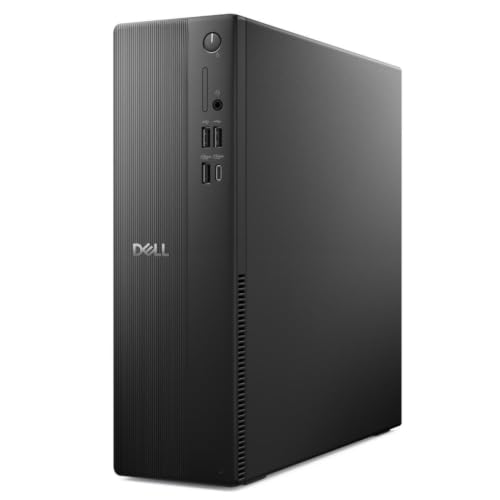
購入前によくある疑問
Q. Dell Pro Slim Essentialは個人でも購入できますか?
商品名に「法人購入限定モデル」とあるため、法人向けとして販売されている製品です。個人名義で注文できるかは販売ページの購入条件に左右されます。会社や事業所で導入する場合は、見積書・領収書の発行条件や保証の対象もあわせて確認しましょう。
Q. 仕事用としてどの程度の作業に向いていますか?
第14世代Core i5、メモリ16GB、SSD 512GBを搭載し、Windows 11 Proで使う構成です。文書作成、表計算、Web会議、複数のブラウザータブを開く一般的な業務用PCとして選びやすい仕様です。一方、搭載グラフィックスやCPUの正確な型番は商品名だけでは特定できません。高負荷な3D制作や最新ゲームを目的にする場合は、専用GPUの有無と詳細な構成を確認し、用途に合う機種と比較してください。
Q. Wi-Fi 6なら、どこでも高速通信できますか?
Wi-Fi 6(IEEE 802.11ax)に対応する無線LANを搭載しています。ただし、実際の速度や安定性はルーター側の規格、契約回線、設置場所、電波干渉などでも変わります。Wi-Fi 6の性能を生かすには、ルーターも対応製品にする必要があります。有線LAN接続も利用できる環境なら、通信の安定性を重視する業務では有線接続が選択肢になります。
Q. 光学ドライブでDVDやCDを読み込めますか?
本モデルは光学ドライブ非搭載です。DVD・CDの読み書きが必要な場合は、USB接続の外付け光学ドライブを別途用意します。社内のインストールメディアや過去の資料をディスクで保管している人は、購入後に困らないよう利用頻度を先に整理しておきましょう。
Q. 付属品だけですぐに使えますか?
有線の日本語キーボードと光学マウスが付属します。モニターは商品名に記載されていないため、別途必要になる構成として考えてください。ディスプレイの接続端子や解像度は、既存モニターとの組み合わせに関わるため、注文前に製品仕様を確認するのが確実です。
OS・増設・購入判断の疑問
Q. Windows 11 ProはHomeと何が違いますか?
Windows 11 Proは、一般的な家庭利用に加え、組織の管理やリモートデスクトップのホスト機能など、業務向け機能を備えたエディションです。Homeでも基本的なPC作業はできますが、会社の運用ルールや管理機能が必要ならProの利点があります。エディションごとの機能はMicrosoftのWindows 11比較情報で確認できます。
Q. メモリやSSDは後から増設できますか?
メモリ16GB、SSD 512GBという容量は商品情報に記載された標準構成です。増設可能なスロット数、対応するメモリ規格、SSDの形状や空きベイは、筐体の具体的な構成が分からない状態では断定できません。スリム型PCは内部スペースや電源容量に制約があるため、購入後の拡張を重視する場合はDellの該当製品仕様・サービスマニュアルで確認してください。公開情報を照合して選ぶ際は、型番の一致が重要です。
Q. どんな人には向かない製品ですか?
光学ドライブを内蔵したい人、ゲームや映像制作で高いグラフィックス性能を求める人、購入後に大幅な拡張を予定している人には、構成が合わない可能性があります。また法人購入限定の条件があるため、一般個人向けモデルと同じ感覚で購入手続きを進められるとは限りません。反対に、設置場所を抑えつつ、Windows 11 Pro搭載の業務用デスクトップを探している人には候補になります。価格や販売条件を含めた現行情報は商品ページで確認できます。
この記事の執筆・監修

PCLINE編集部
PCパーツ・周辺機器の選び方ガイド
製品の仕様やメーカー・販売ページの公表情報をもとに、用途に合った選び方をお届けしています。実際に使用して検証した内容ではありません。
最終更新日: 2026年9月29日