
UGREEN FineCam Lite 4Kは、手頃な価格で4K対応ウェブカメラを探しているものの、画質や使い勝手が用途に合うか迷っていませんか?在宅勤務やオンライン授業、配信を始めたい人には買いの候補です。4K・30fpsと1080p・60fpsを選べ、自動光調整、デュアルマイク、プライバシーカバーも備えています。参考価格は3,999円で、USB-A・USB-Cアダプター付きのため、対応端子を幅広くカバーできます。一方、70度の視野角や必要な解像度が合わない人は、購入前に用途との相性を見極めましょう。
結論:UGREEN FineCam Lite 4Kは手頃な価格で高画質配信を始めたい人におすすめ
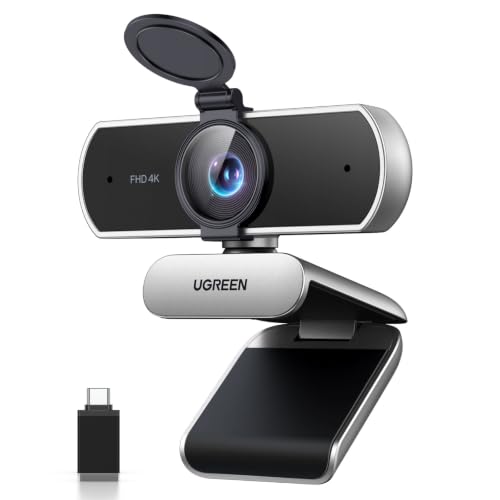
UGREEN FineCam Lite 4Kは、4K解像度での配信や会議を試したい人が、導入費用を抑えて選びやすいウェブカメラです。参考価格は3,999円で、4K@30fpsと1080p@60fpsに対応すると販売情報に記載されています。高精細さを優先するか、動きの滑らかさを優先するか、用途に合わせて解像度とフレームレートを選べる点が魅力です。
高画質を手頃な価格で始めたい人に向いている
4Kは映像の細部をより多く記録・表示できる解像度ですが、フレームレートは30fpsです。一方、1080pでは60fpsに対応するため、手元の動きやジェスチャーを滑らかに見せたい配信ではこちらが候補になります。なお、配信先のサービスやPC側の設定が選択した画質に対応していなければ、カメラの最大仕様をそのまま活用できません。購入前に利用予定のアプリの映像設定も確認しましょう。
UGREEN FineCam Lite 4Kの評価と選び方 もあわせてお読みください。
視野角は70°とされています。顔を中心に映すオンライン会議や、机の前で一人で話す配信なら、画面に部屋全体を広く入れずに済む画角です。複数人で並んで映る場合や、広い範囲を見せたい場合には狭く感じる可能性があります。設置位置とカメラからの距離を決めてから選ぶと、画角のミスマッチを避けやすくなります。
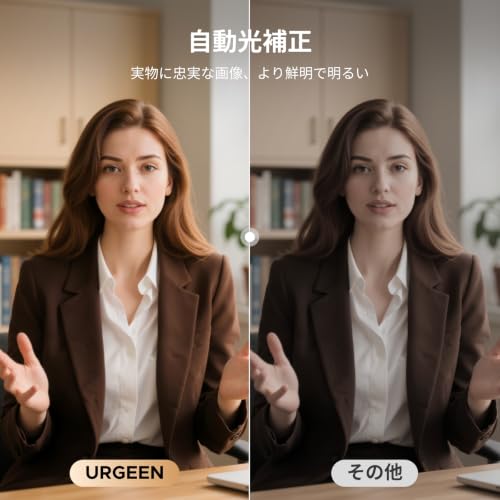
自動光調整機能も備えています。窓からの自然光が変化する場所や、日中と夕方で明るさが異なる部屋での会議に役立つ機能ですが、照明環境そのものを整える機能ではありません。夜間に暗い部屋で使うなら、顔に光が当たる位置へデスクライトを置くことも検討してください。映像の見え方はカメラだけでなく、部屋の明るさにも左右されます。
購入前に理解したい弱点と向かない使い方
一方で、製品情報からはオートフォーカスの有無や、内蔵マイクの集音性能・ノイズ低減方式までは判断できません。デュアルマイク内蔵なので別途マイクを用意せず会議を始めやすいものの、周囲の話し声やキーボード音が気になる環境では、ヘッドセットや専用マイクのほうが適する場合があります。音質を重視する配信者は、映像機能だけで判断しないことが大切です。
USB-AとUSB-Cのアダプターが付属し、プラグ&プレイ対応とされています。接続端子の異なるPCでも使いやすい構成ですが、利用する端子やアプリのカメラ選択など、基本的な接続設定は必要です。また、4K映像は1080pよりデータ量が大きくなるため、PCや通信環境によっては配信側で画質を下げることになります。プライバシーカバーはレンズを物理的に覆えるので、会議後に映像を映したくない場面でも役立ちます。
まとめると、手頃な予算で4K対応カメラを導入し、在宅勤務・授業・個人配信に使いたい人に向いています。反対に、広角で複数人を映したい人、暗所でも照明なしで高品質な映像を求める人、音声品質を最優先する人には、別の機材も含めた比較が必要です。参考価格は販売時点で変わることがあるため、現在の価格と製品情報は商品ページで確認するとよいでしょう。
UGREEN FineCam Lite 4Kの価格は3,999円:4Kカメラの中でも安い価格帯
3,999円で4KとフルHD高フレームレートに対応
UGREEN FineCam Lite 4Kの参考価格は3,999円です。4Kウェブカメラとしては手に取りやすい価格帯で、会議用カメラに高解像度を求めつつ、予算を抑えたい人が比較候補にしやすい製品です。ただし、参考価格は販売時期や店舗、セールによって変動するため、購入前には販売ページの表示価格を見ておきましょう。
UGREEN FineCam 4Kレビュー|Webカメラの選び方 もあわせてご覧ください。
本製品は4Kで毎秒30フレーム、フルHDの1080pでは毎秒60フレームに対応すると案内されています。4Kは映像の細部まで表現しやすい解像度、60fpsは動きが滑らかに見えやすいフレームレートです。顔や資料を高精細に映したい場面と、動きのある配信で滑らかさを重視する場面で、解像度を選び分けられるのが価格面のポイントです。
ただし、カメラが4Kに対応していても、通話サービスや配信ソフト、接続先の画面が4K出力に対応しなければ、映像を4Kで利用できるとは限りません。会議相手の環境や通信回線によっても送信画質は左右されます。4Kを使う予定がなく、一般的なオンライン会議を映すだけなら、より安価なフルHDモデルでも用途を満たせる場合があります。
製品の価格と公開されている仕様をまとめて確認したい場合は、販売ページで現在の価格を見ると判断しやすくなります。
価格に含まれる機能と、購入前に考えたい注意点
価格だけでなく、付属品や内蔵機能も含めて比べると、3,999円の価値を判断しやすくなります。FineCam Lite 4Kにはデュアルマイク、プライバシーカバー、自動光調整機能が備わり、USB-AとUSB-Cのアダプターも付属するとされています。別途マイクやカメラカバーを用意せずに始められる構成なので、初めてウェブカメラを購入する人には費用を見積もりやすいでしょう。
視野角は70度と公表されています。画角はカメラに映る範囲を示す数値で、広すぎない範囲を映したい一人での会議や授業に向く設定です。一方、複数人で机を囲む場面や、背景を広く見せたい配信では、70度では映る範囲が足りない可能性があります。設置場所から顔までの距離や、画面に入れたい人数も価格と合わせて検討してください。
自動光調整は、室内の明るさに応じて映像を調整する機能として案内されています。窓からの光が時間帯で変わる部屋や、照明を細かく調整しにくい机で役立つ可能性があります。ただし、暗い部屋を明るく照らす照明そのものではありません。価格を抑える目的で照明機材を省く場合でも、撮影場所の明るさは別に考える必要があります。
また、プラグ&プレイ対応とされるものの、USB端子の形状だけでなく、利用するパソコンやソフトがカメラを認識するかは使用環境に関わります。アダプター付属は端子の選択肢を広げますが、すべての接続トラブルを解決するものではありません。高画質や内蔵マイクを備える一方、製品情報だけでは映像や音声の実環境での品質までは判断できない点も、価格評価の際に押さえておきたいところです。
3,999円のFineCam Lite 4Kが向く人・向かない人
この価格で4K撮影と1080p・60fpsの選択肢、デュアルマイク、プライバシーカバーをまとめて求める人に向いています。たとえば、平日はオンライン会議、別の日はフルHDで動きのある配信をする人なら、用途ごとに設定を使い分けられます。USB-AとUSB-Cの両方を使う可能性がある人にも、付属アダプターは購入費用を抑える材料になります。
反対に、4Kを使う予定がなく画質より価格を優先する人、複数人を広く映すために70度より広い画角を求める人は、別の製品も比較したいところです。3,999円は導入しやすい一方、安さだけで選ぶと、必要な画角やソフト側の対応と合わないことがあります。必要な機能を先に整理し、現在価格と仕様を照らし合わせるのが失敗を避ける近道です。

UGREEN FineCam Lite 4Kの画質・視野角・マイクで確認したいポイント
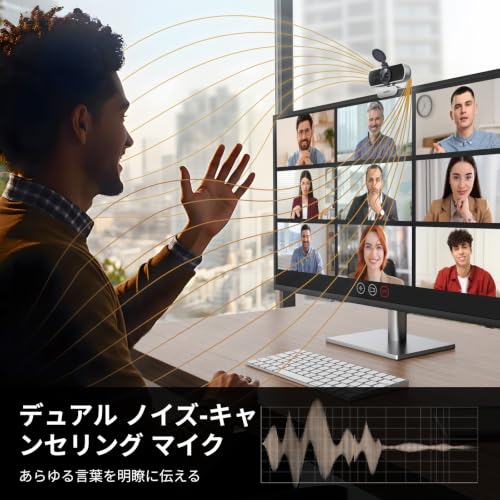
ウェブカメラ選びでは「4K」という数字だけでなく、使う会議アプリが対応する解像度、画角に収まる人数、マイクとの距離まで見ることが大切です。UGREEN FineCam Lite 4Kは4K・30fpsと1080p・60fpsに対応し、70°の視野角とデュアルマイクを備えます。用途ごとに仕様を読み解いていきましょう。
4K・30fpsと1080p・60fpsは用途で選ぶ
メーカーの商品情報では、最大4K解像度で毎秒30フレーム、1080pでは毎秒60フレームの映像を撮影できるとされています。4Kは画素数が多いため、顔や服装を細かく映したい配信、録画、資料を見せる場面で候補になります。ただし、カメラが4K対応でも、会議アプリや配信ソフト、接続先のディスプレイが4Kに対応していなければ、視聴者に4K映像が届くとは限りません。
EMEET C960 4Kウェブカメラ|Sony高画質性能 もあわせてお読みください。
一方、1080p・60fpsは、動きの滑らかさを重視したい人向けです。手振りを交えて説明する授業や、画面内で動きながら話す配信では、30fpsよりも動作を細かく表現できます。一般的なオンライン会議で顔を映すだけなら1080pを選ぶ方法もあり、通信帯域やPC負荷を抑えやすくなります。4Kを使う予定なら、アプリ側の設定とPCの対応状況も確認しておきましょう。
自動光調整は、部屋の明るさに応じた映像調整をうたう機能です。窓の近くで日中に会議をする場合や、照明が一定でない場所では役立つ可能性があります。ただし、暗い部屋を明るく照らす照明そのものではありません。夜間に顔が暗くなりやすい環境では、カメラの機能だけに頼らず、正面からの照明も考えると映像を整えやすくなります。
70°の画角とデュアルマイクが合う設置環境
70°の視野角は、カメラが映す範囲を示す数値です。広角タイプに比べて背景を映し込みにくいため、デスク前で一人が話す在宅勤務や個人授業に向いています。反対に、横並びで複数人が座る会議では、端の人が画面に入りにくい場合があります。カメラをモニター上部に置き、話す人との距離や座る位置を調整できるかが選択のポイントです。
内蔵のデュアルマイクは、カメラ本体で音声を拾う構成です。机上に別のマイクを置かずに済むので、限られたデスクスペースで配線を増やしたくない人に便利です。ただし、マイクが2基あることだけで、騒音低減や遠距離での明瞭な集音まで保証されるわけではありません。キーボード音や生活音が気になる部屋、複数人が離れて座る会議では、話す位置をカメラに近づけるか、ヘッドセットとの併用を検討しましょう。
確認できる仕様の出典は、販売ページに掲載された商品情報です。記載内容によると、FineCam Lite 4Kは70°視野角、デュアルマイク、自動光調整を備えています。画角や音声処理の詳細な条件は掲載情報だけでは判断できないため、会議アプリで選べる解像度や音声入力デバイスも導入前に確認したいところです。プライバシーカバーも搭載されますが、映像を使うときはカバーを開ける必要があります。UGREEN FineCam Lite 4Kの商品情報を見る
まとめると、一人でデスクに座って話し、背景を広く映しすぎたくない人には、70°の画角と内蔵マイクを活用しやすい製品です。複数人を一度に映したい人や、離れた位置から高音質で集音したい人には物足りない可能性があります。画質は4K、動きの滑らかさは1080p・60fps、音声は設置距離と部屋の環境も含めて選びましょう。
UGREEN FineCam Lite 4Kを選ぶ前に解像度・接続端子・設置方法をチェック
4Kと1080pは、画質だけでなくフレームレートで選ぶ
UGREEN FineCam Lite 4Kは、4Kで最大30fps、1080pで最大60fpsに対応するウェブカメラです。4Kは画面内の細部まで映しやすく、商品や資料をカメラに見せる配信、映像の精細さを重視する会議に向きます。一方、動きのなめらかさを優先するなら1080p・60fpsが選択肢です。解像度は映像の細かさ、fpsは1秒あたりのコマ数を示すため、数字の大きさだけで優劣を決めないようにしましょう。
参考: UGREEN FineCam Lite 4Kの評価と選び方
ただし、4K配信を選んでも、利用する会議・配信サービスやPCの設定がその解像度に対応していなければ、カメラの仕様どおりの映像にならない場合があります。参加者の顔を映す一般的なオンライン会議なら、1080pで足りることもあります。高解像度を使う予定なら、アプリ側の出力設定やPCの処理能力も含めて考えると、購入後の行き違いを減らせます。
| 使い方 | 選ぶ解像度の目安 | 確認したい点 |
|---|---|---|
| 顔中心の会議・授業 | 1080p | フレームレートとアプリの設定 |
| 手元の資料や小物も映す | 4K | 画面内で見せたい範囲と配信先の対応 |
| 動きのある説明・配信 | 1080p・60fps | 滑らかさを優先するかどうか |
メーカーの商品情報では、70°の視野角(FOV)を公表しています。FOVはカメラが映し込む範囲の角度です。広い部屋全体を映す用途向けというより、デスク前で話す人を中心に構図を作るときの目安になります。複数人で一台を共有する場合は、座る位置やカメラとの距離によって画面に入る人数が変わるため、設置場所も考慮しましょう。
USB端子と置き場所を、購入前にセットで確認
本製品にはUSB-AとUSB-Cのアダプターが付属し、プラグ&プレイに対応すると案内されています。接続先がUSB-A中心のデスクトップか、USB-C端子を使うノートPCかで必要な形状は変わります。変換アダプターが付くため端子形状の選択肢は広がりますが、PC側に使えるUSBポートがあることは前提です。ポートが不足している場合は、ハブを含めた接続経路も確認してください。
設置では、画面上部など顔と同じ高さに置けるか、ケーブルがPCまで届くかを先に見ておきましょう。画面より低い位置に置くとカメラの向きが下からになりやすく、机の端に置けば顔との距離や映る範囲も変わります。製品情報から取り付け方式やケーブル長までは判断できないため、モニターへの固定方法や配線の余裕を重視する人は、販売ページの画像・説明で詳細を確かめるのが安全です。
また、自動光調整は、窓を背にする場所や照明が限られる部屋で映像の明るさを整える機能として案内されています。ただし、部屋の明るさそのものを補う照明ではありません。夜間の会議が多いなら、顔の正面に光源を置けるかも設置計画に含めましょう。デュアルマイク内蔵は別途マイクを用意せずに済む構成ですが、周囲の音を拾いにくくする機能までは商品情報に記載されていません。
プライバシーカバーを閉じればレンズを物理的に覆えるため、会議後に映像を映さない状態にしたい人にも扱いやすい仕様です。解像度の選択肢、USB-A/USB-Cアダプター、70°の画角を自分のPCやデスク環境と照らし合わせてください。仕様の確認には、UGREEN FineCam Lite 4Kの商品ページを見ると便利です。
UGREEN FineCam Lite 4Kが向いている人・向いていない人
向いている人:1人での会議や授業を、手軽に高解像度で映したい人
UGREEN FineCam Lite 4Kは、自宅からZoomやSkypeなどのビデオ通話に参加し、顔や手元を鮮明に映したい人に向いています。メーカーの商品情報では、最大4K・30fps、フルHD(1080p)・60fpsに対応するとされています。4Kは画素数が多く細部を映しやすい一方、30fpsは1秒間に30枚の映像を表示する仕様です。動きの滑らかさを優先する場合は、フルHD・60fpsを選べる点が判断材料になります。
ただし、カメラの解像度が4Kでも、通話アプリや相手側の画面、通信環境が4Kに対応していなければ、通話映像も常に4Kになるわけではありません。会議用途では、細かな画質よりも、顔が暗くならないことや音声が届くことも大切ですよね。自動光調整とデュアルマイクを備えるため、照明条件が変わりやすい部屋での在宅勤務や、授業への参加に候補となります。
画角は70°と公表されています。画角とはカメラが映す範囲のことで、1人で机に座って話す用途なら、背景を必要以上に広く映さずに済む構成です。一方、複数人で画面に入る場合や、広い部屋の様子も一緒に見せたい場合には、映る範囲が足りない可能性があります。カメラから座る位置までの距離、人数、背景に映したい範囲を先に考えておくと選びやすくなります。
USB-AとUSB-Cのアダプターが付属し、プラグ&プレイをうたっているため、接続端子の異なるPCで使いたい人にも便利です。専用の複雑な設定を避け、カメラを接続して通話を始めたい人に合います。レンズを覆うプライバシーカバーも備えており、会議のない時間にレンズを物理的に隠したい人にも選びやすい仕様です。UGREEN FineCam Lite 4Kの商品ページを見る
向いていない人:広い範囲の撮影や、映像・音声の細かな調整を重視する人
複数人を一度に映す用途、部屋全体を見せる配信、カメラを離して設置する使い方では、70°の画角が制約になることがあります。広角レンズのように広い範囲を映すカメラを探しているなら、画角の数値がより大きい製品と比べてください。反対に、背景を広く映したくない1人用のデスク環境なら、この画角は扱いやすい選択肢です。
また、4Kで60fpsの撮影を求める人にも向きません。公表されている組み合わせは4K・30fpsと1080p・60fpsであり、4Kのまま滑らかな動きを優先する仕様ではありません。ゲーム配信などで素早い動きを高解像度で見せたい場合は、対応フレームレートを重視して別のカメラを比較しましょう。
内蔵デュアルマイクは配線を増やさずに済む一方、マイクの位置や音質を用途に合わせて選びたい人には、外付けマイクとの組み合わせが適します。周囲の生活音が気になる部屋や、声の聞き取りやすさを重視する配信では、カメラ内蔵マイクだけで必要な音質を満たすとは限りません。音声を重視する人は、マイクを別途用意する前提で検討してください。
このように、UGREEN FineCam Lite 4Kは、USB接続で導入しやすいカメラを探す1人用の会議・授業向けです。広角撮影や4K・60fps、音声機材の細かな選択を優先する人には、仕様が合わない場合があります。価格だけで決めず、使う人数、撮影距離、必要な解像度、マイクの運用を照らし合わせると、購入後のミスマッチを抑えられます。
UGREEN FineCam Lite 4Kのよくある質問
Q. UGREEN FineCam Lite 4Kは、4Kで常に撮影できますか?
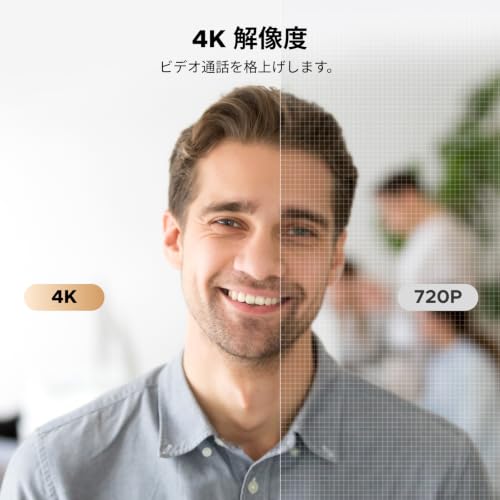
製品名に「4K」とありますが、対応する解像度とフレームレートは4Kで30fps、1080pで60fpsです。4Kは画面の細部を高精細に映したい場合に向き、1080p・60fpsは動きの滑らかさを重視する場合に選びやすい設定です。どちらで配信・録画できるかは、利用するアプリやパソコン側の設定にも左右されます。4K対応のウェブカメラを選んでも、会議サービスが送受信する映像の解像度まで4Kになるとは限りません。会議が中心なら、相手に届く画質だけでなく、パソコンや回線への負荷も考えて設定しましょう。
メーカーの商品情報では、4K@30fpsと1080p@60fpsに対応するとされています。高精細さと滑らかさのどちらを優先するか、用途に合わせて決めるのがポイントです。
Q. USB Type-AとType-Cのどちらでも接続できますか?
本製品にはUSB-AおよびUSB-Cアダプターが付属し、プラグ&プレイ方式です。接続先の端子に合わせて使えるため、USB-Aポートを備えたデスクトップPCにも、USB-Cポート中心のノートPCにもつなぎやすい構成です。ただし、端子の形状が合うことと、パソコンやアプリがカメラを認識することは別の話です。会議ソフトのカメラ選択画面でFineCam Lite 4Kを指定する必要がある場合があります。
また、USBハブや変換機器を経由する環境では、接続先や給電状況によって認識が変わることがあります。初回はパソコン本体のUSBポートへ直接接続し、映像が表示されるか確認すると切り分けしやすくなります。対応OSの詳細は提示された商品情報だけでは特定できないため、購入前に商品ページの対応情報を見るのが確実です。
Q. 内蔵マイクだけでオンライン会議に参加できますか?
UGREEN FineCam Lite 4Kはデュアルマイクを内蔵しているため、別途マイクを用意せずに音声入力を行えます。机の上にマイクを置くスペースがない人や、短時間の会議・授業で機材を簡潔にまとめたい人には便利な仕様です。一方、マイクの集音距離やノイズ低減性能、指向性などは提示情報に記載されていません。キーボード音が多い場所や、複数人が離れて座る会議室で使う場合は、外付けマイクが適することもあります。
会議アプリ側で入力デバイスを選べる場合は、カメラの映像設定とは別にマイクも選択します。カメラが映っていても、音声入力先がパソコン内蔵マイクのままなら、意図した音声にならないことがあるためです。
Q. 70°の視野角は、どんな場所で使いやすいですか?
公表されている視野角は70°です。画角が広すぎるカメラに比べ、顔の周囲に映り込む範囲を抑えたいデスクで使いやすい数値といえます。ひとりで机に向かう在宅勤務やオンライン授業では、背景を必要以上に広く見せたくない場合に候補になります。ただし、画角の見え方はカメラと被写体の距離にも関係します。二人以上を横並びで映す用途では、設置距離を取れるかも考慮しましょう。
Q. 自動光調整やプライバシーカバーは何に役立ちますか?
自動光調整は、周囲の明るさに応じた映像調整を想定した機能です。日中と夕方で部屋の光が変わるデスクでは、照明条件が一定でないときの補助になります。ただし、暗い部屋を明るく照らす照明機能ではありません。逆光や夜間の使用では、顔の向きや照明の位置も画質に影響します。
プライバシーカバーは、使わないときにレンズを覆うための機構です。会議終了後にカメラ映像を物理的に遮りたい人には安心材料になりますが、マイクまで遮断する機能ではありません。カメラを使わない時間帯の映像対策として活用し、音声のミュートはアプリ側で別に行いましょう。
この記事の執筆・監修

PCLINE編集部
PCパーツ・周辺機器の選び方ガイド
製品の仕様やメーカー・販売ページの公表情報をもとに、用途に合った選び方をお届けしています。実際に使用して検証した内容ではありません
最終更新日: 2026年11月20日