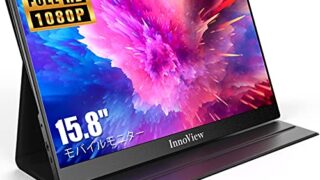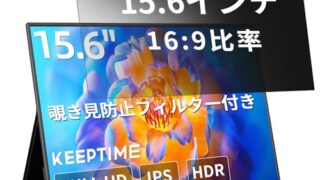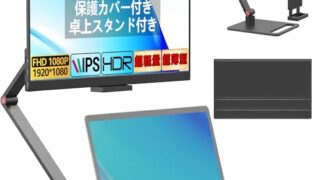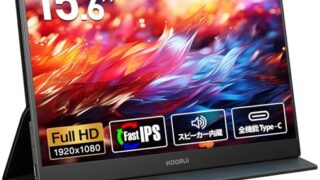
モバイルモニタの選び方ガイド
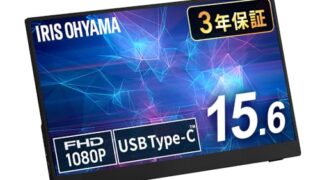
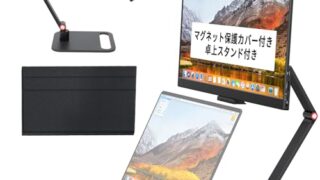
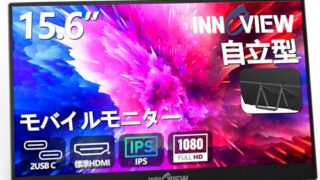
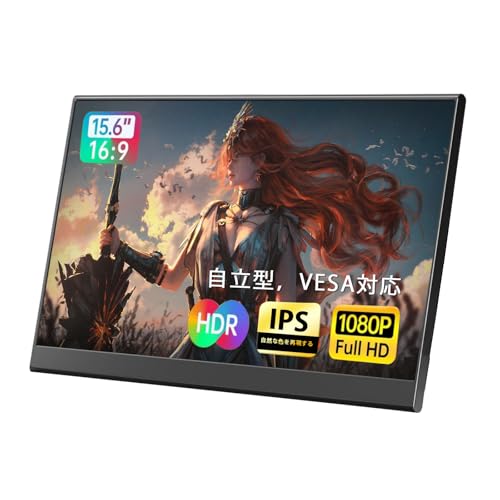
モバイルモニタを選ぶときに迷いやすいのは、「とにかく軽くて持ち運びやすい方がいいのか」「画面サイズや画質も妥協したくないのか」というところです。このページでは、15.6インチ前後の定番モデルから、USB-C接続しやすいモデル、ワイヤレス対応や高画質寄りのモデルまで、使い方に合わせて比べやすいようにまとめています。
ノートPCのサブ画面がほしい方、外出先でも作業効率を上げたい方、SwitchやPS5用の持ち運べるモニタを探している方まで、自分に合うモバイルモニタを見つけやすいカテゴリページとして使える構成です。
まずはこの違いを見ると選びやすいです
| 使い方 | 向いているタイプ | チェックしたいポイント |
|---|---|---|
| ノートPCのサブ画面にしたい | 15.6インチ前後の定番モデル | サイズ、重さ、接続しやすさ |
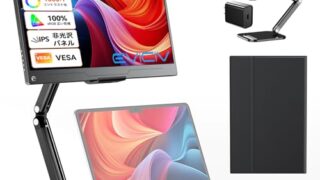
| 外出先でも作業したい | 軽量・薄型モデル | 携帯性、給電方法、ケースの扱いやすさ |
| Switchやゲーム機でも使いたい | 汎用性の高いモデル | HDMI、Type-C、画面サイズ |
| 画質もできるだけ重視したい | 高画質寄りモデル | 解像度、色味、輝度 |
| 配線をできるだけ減らしたい | ワイヤレス対応モデル | 接続方式、安定性、用途との相性 |
| まず失敗しにくい定番から見たい | 15.6インチの定番機 | 価格、携帯性、使いやすさ |
迷っている方は、まずここから見てください
💼 ノートPCのサブ画面がほしい方へ
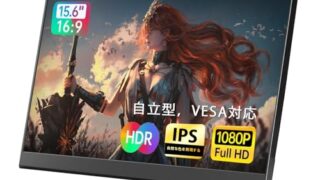
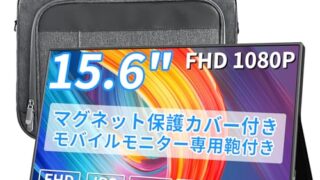
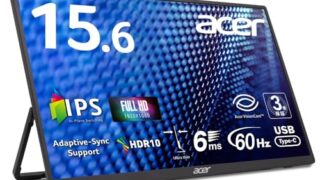
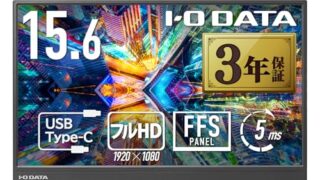
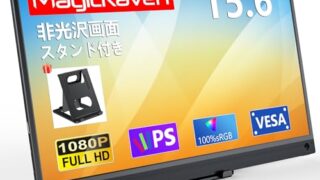
まずは定番サイズのモデルから見ていくと、持ち運びやすさと見やすさのバランスがつかみやすいです。
🎮 Switchやゲーム機でも使いたい方へ
作業用だけでなくゲーム用途も考えているなら、接続端子や画面サイズのバランスを見ながら選ぶと分かりやすいです。
📶 配線を減らしたい方へ
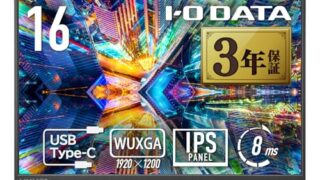
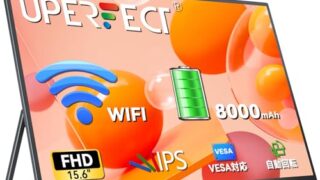
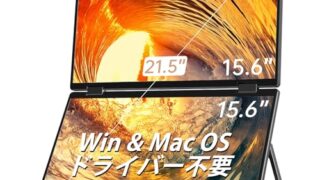
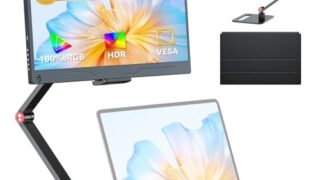
できるだけすっきり使いたい方は、ワイヤレス対応やUSB-C接続しやすいモデルから見ると候補を絞りやすいです。
迷ったときの考え方:
まずは「持ち運びやすさを最優先するか」「画面の見やすさも欲しいか」を決めるとかなり絞りやすいです。軽さ重視なら小さめ、見やすさ重視なら15.6インチ前後から見ていくのがおすすめです。
まずは「持ち運びやすさを最優先するか」「画面の見やすさも欲しいか」を決めるとかなり絞りやすいです。軽さ重視なら小さめ、見やすさ重視なら15.6インチ前後から見ていくのがおすすめです。
モバイルモニタカテゴリの見方
このページの見方:
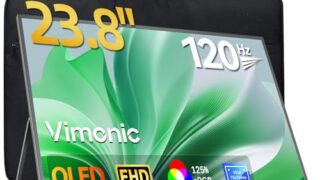
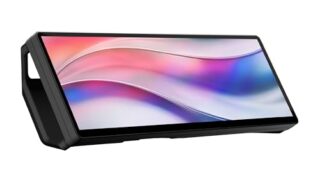
このカテゴリは、15.6インチ前後の定番機から、ワイヤレス対応や少し大きめのモデルまで幅があります。最初はスペックよりも、「どこで使うか」「何につなぐか」から見ていくとかなり分かりやすいです。
このカテゴリは、15.6インチ前後の定番機から、ワイヤレス対応や少し大きめのモデルまで幅があります。最初はスペックよりも、「どこで使うか」「何につなぐか」から見ていくとかなり分かりやすいです。
よくある質問
Q. モバイルモニタはどんな人に向いていますか?
ノートPCのサブ画面がほしい人や、外出先でも2画面で作業したい人に向いています。省スペース重視の人にも相性がいいです。
Q. 15.6インチは使いやすいサイズですか?
かなり使いやすい定番サイズです。持ち運びやすさと見やすさのバランスが取りやすいので、まず比較対象に入れやすいです。
Q. SwitchやPS5にも使えますか?
使えるモデルは多いですが、接続方法や端子の相性は見ておいた方が安心です。作業用とゲーム用のどちらが中心かで見方も変わります。
Q. ワイヤレス対応は必要ですか?
配線をできるだけ減らしたい人には便利ですが、まずは有線で十分かどうかを考えると選びやすいです。使う場所が固定なら必須ではありません。