
INNOCN CB27U1は、写真・動画編集の色再現性と、滑らかな表示を両立したい人に買いの27インチ4Kモニターです。99% Adobe RGB・99% DCI-P3、ΔE
結論:INNOCN CB27U1は色再現性と高リフレッシュレートを両立したい人に買い
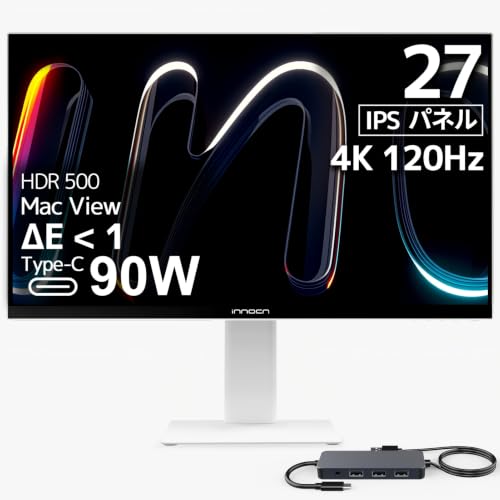
4K・120Hz・広色域を1台でまとめたい人に適する
結論から言えば、INNOCN CB27U1は、写真や動画の色を正確に扱いたい一方で、ゲームや映像の滑らかさも妥協したくない人に適した27インチ4Kモニターです。クリエイター向け製品では色再現性が優先され、リフレッシュレートが60Hzにとどまるモデルも少なくありません。その点、CB27U1は4K解像度と120Hzを両立しており、静止画編集と動きのあるコンテンツの両方を1台でこなせます。
初心者向けの選び方なら INNOCN 27型 ミニLED 4K HDR1000モニター が役立ちます。
4Kは3,840×2,160画素で、フルHDの4倍の表示領域を持ちます。27インチでは文字や細部が高密度に表示されるため、写真の輪郭、動画のディテール、タイムライン上の編集情報を見やすく確認できます。120Hzは1秒間に120回画面を書き換える仕様で、60Hzと比べてマウスポインターの移動やスクロール、ゲーム映像が滑らかです。映像制作だけでなく、普段のデスクワークでも操作感の違いを得やすい構成です。
色域はAdobe RGB 99%、DCI-P3 99%をカバーし、ΔE
<1の色校正に対応します。Adobe RGBは写真・印刷寄り、DCI-P3は映像制作寄りの色空間なので、用途の異なるクリエイティブ作業に対応しやすい点が強みです。ただし、広色域表示はソフト側のカラーマネジメントや、制作物のカラープロファイルまで整って初めて効果を発揮します。モニターの数値だけで、すべての環境で色が完全に一致するわけではありません。
仕事用の接続性と調整機能も充実。ただし用途は選ぶ
USB Type-Cは最大90W給電に対応し、対応するノートパソコンなら映像出力と充電をケーブル1本に集約できます。MacView対応を掲げているため、Macを中心に写真・動画編集を行うユーザーにも扱いやすい設計です。HDMI 2.1とDisplayPort 1.4を備え、4K・高リフレッシュレートを活かしやすい接続端子をそろえています。PIP/PBPにも対応するため、複数の映像ソースを同時表示したい作業環境にも向きます。
スタンドは高さ調整とピボットに対応し、画面の位置を目線に合わせたり、縦長のWebページや写真を縦表示したりできます。非光沢パネルは照明や窓の映り込みを抑えやすく、長時間の作業に適した実用的な仕様です。HDR500と2,000:1のコントラストも、明暗差のある映像を楽しむうえでメリットになります。
一方で、CB27U1は万人向けではありません。4K・120Hzを安定して出力するには、パソコンやグラフィックボードが対応している必要があります。特にゲームでは、4K解像度で120fpsを維持できる性能が別途求められます。また、Adobe RGBやDCI-P3の広色域を必要としない事務作業中心の人には、価格に対して機能が過剰です。HDRの見え方も、表示コンテンツやOS、アプリの対応状況によって変わります。
つまり、INNOCN CB27U1の買い時は「色の正確さ」「4Kの精細さ」「120Hzの滑らかさ」を同時に求める場合です。写真・動画編集、デザイン、MacBookの外部ディスプレイ、PCゲームを1台でこなしたい人には、スペックの方向性が明確に合っています。反対に、60Hzで十分なオフィス用途や、価格を最優先する人は、色域や4K・120Hzが本当に必要かを考えるべきです。
掲載情報の根拠は、商品ページに記載された解像度、リフレッシュレート、色域、端子、スタンド機能などの仕様です。販売価格は変動するため、購入前に最新価格と在庫状況を確認してください。INNOCN CB27U1の商品ページを見る
INNOCN CB27U1の主な特徴とスペックをわかりやすく解説
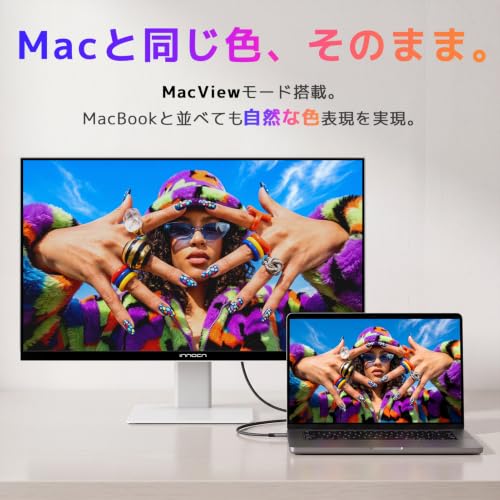
INNOCN CB27U1は、27インチの4K解像度と広色域を備えた、クリエイター向けの高機能モニターです。商品ページに掲載された仕様をもとに整理すると、写真編集や動画制作だけでなく、Macとの接続、ゲーム、複数機器の同時表示まで1台で対応できる構成になっています。ここでは、公開情報ベースでスペックの意味と実用上のメリット・デメリットを解説します。
4K・120Hzと広色域に対応した表示性能
解像度は3,840×2,160ドットの4Kです。27インチでは画素密度が高く、文字や写真の輪郭を滑らかに表示できます。フルHDと比べて作業領域が広いため、画像編集ソフトのパネルを開いたまま写真を大きく表示したり、動画編集のタイムラインとプレビュー画面を同時に配置したりしやすい点が魅力です。
INNOCN 32インチ 4K 160Hz ミニLEDゲーミング について、より詳しい情報はこちらをご覧ください。
リフレッシュレートは最大120Hz。一般的な60Hzモニターより画面更新が細かく、マウスポインターの動きやスクロールが滑らかになります。対応するPCやゲーム機、接続端子、設定がそろっている場合は、4K映像でも高い表示性能を活かせます。ただし、4K・120Hzを安定して出力するには、PC側のGPU性能と対応ケーブルが必要です。すべての機器で自動的に120Hzになるわけではありません。
色域は99% Adobe RGB、99% DCI-P3をうたっています。Adobe RGBは写真や印刷を意識した制作、DCI-P3は動画やデジタルシネマ系の色表現で重視される規格です。さらにΔE<1の色校正に対応し、色差を小さく抑えた表示を目指した仕様になっています。とはいえ、モニターの色は接続機器や表示モード、室内照明でも見え方が変わります。印刷物との厳密な色合わせでは、測色器によるキャリブレーションを追加すると精度を高められます。
HDR500にも対応します。明るい部分と暗い部分の階調を広げやすく、HDR対応の映像やゲームでは通常のSDRより立体感のある表示が期待できます。一方、HDRの見え方はコンテンツ、OS、再生ソフト、輝度制御に左右されるため、HDR500だけで業務用リファレンスモニターと同等になる仕様ではありません。コントラスト比は2,000:1で、一般的なIPS液晶より深い黒を表現しやすい点も特徴です。
Type-C 90W給電と豊富な接続・調整機能
USB Type-C端子は最大90Wの給電に対応します。対応するノートPCなら、映像出力と充電を1本のケーブルにまとめられ、デスク上の配線をすっきりさせられます。ただし、PC側がUSB Type-C映像出力に対応していること、必要な電力をモニターから受け取れる機種であることが条件です。HDMI 2.1とDisplayPort 1.4も搭載しているため、デスクトップPC、ゲーム機、ノートPCなどを用途に応じて接続できます。
MacView対応を掲げているほか、PIPとPBPにも対応します。PIPは別入力の映像を小窓で重ねる機能、PBPは画面を分割して複数入力を並べる機能です。MacとWindowsを使い分ける人や、PC作業中に別機器の映像を確認したい人に便利です。
スタンドは高さ調整とピボットに対応します。目線に合わせて画面を上下でき、縦長のWebページ、コード、文書を表示するときは90度回転して使えます。非光沢パネルは照明や窓の映り込みを抑えやすく、長時間作業にも向いています。カラーはホワイトで、黒系の機器とは異なる明るいデスク環境を作れます。
デメリットは、4K・120Hzを活かすためのPC性能やケーブル環境が必要なことです。また、広色域表示は制作内容によっては色が鮮やかに見えすぎる場合があり、Web向け制作ではsRGBモードやカラーマネジメントの知識が求められます。27インチ4Kは文字が細かく表示されるため、OSの拡大率を設定しないと見づらく感じることもあります。HDRや色校正値を重視する一方、接続環境を整える手間も受け入れられる人向けの製品です。
以上の仕様は、販売ページに掲載された商品情報をもとにした整理です。購入前に価格、付属品、端子ごとの対応解像度などの最新情報を確認するなら、INNOCN CB27U1の商品ページを見るのが確実です。

写真・動画編集やMac接続で活躍する理由
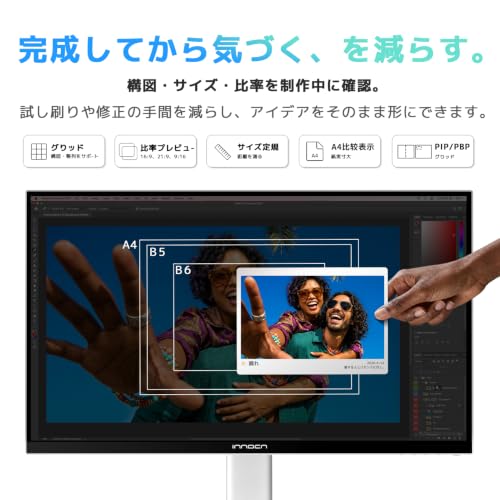
4K解像度と広色域がクリエイター作業に向く
INNOCN CB27U1が写真・動画編集用モニターとして注目される理由は、27インチの作業しやすいサイズに4K(3,840×2,160ドット)を組み合わせている点です。フルHDの4倍の表示領域を持つため、写真の細部を確認しながら、PhotoshopやLightroomのツールパネルを同時に開けます。27インチ4Kは画素密度が高く、文字や輪郭が滑らかに見える一方、OS側の表示倍率によっては作業領域が狭くなることもあります。文字が小さく感じる場合は、macOSやWindowsの拡大表示を使うのが現実的です。
MAXZEN 27インチ 4K/144Hz 切替モニター も合わせてご確認ください。
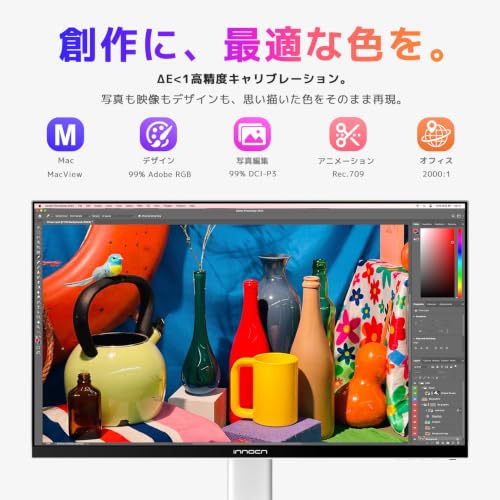
色再現性も本機の大きな特徴です。99% Adobe RGBは印刷・写真編集で重視される色域、99% DCI-P3は映像制作や対応コンテンツで使われる広色域です。さらにΔE<1の色校正に対応しており、表示色と基準色の差を小さく抑える設計になっています。写真の青空や肌色、動画の暗部・鮮やかな色を扱うときに、一般的なオフィス向けモニターより色の判断をしやすい仕様です。
ただし、広色域モニターなら何を表示しても自動的に正しい色になるわけではありません。アプリケーションのカラーマネジメント、写真データのICCプロファイル、OSのディスプレイ設定が揃って初めて性能を活かせます。印刷物との色合わせを重視する場合は、使用するプリンターや用紙のプロファイル、照明環境まで整える必要があります。Adobe RGBとDCI-P3は用途が異なるため、納品先に合わせてカラーモードを使い分けることが重要です。色域の考え方はAdobeのカラーマネジメント解説も参考になります。
Macとの相性を高めるUSB Type-CとMacView
Macユーザーにとって扱いやすいのが、映像入力・データ通信・給電を1本にまとめやすいUSB Type-C端子です。CB27U1はUSB Type-C経由で最大90W給電に対応するため、対応するMacBookなら、モニターとノートMacをケーブル1本で接続しながら充電できます。机上の配線が減り、MacBookを持ち運んで作業する人も、帰宅後にすぐ大画面へ切り替えられます。MacView対応も、Macの表示環境に配慮した本機の特徴として、Mac中心の制作環境に適しています。
一方で、90W給電はMacBookの機種や高負荷時の消費電力によって実際の充電状態が変わります。また、映像出力と給電を安定させるには、映像伝送と高出力給電に対応したUSB Type-Cケーブルが必要です。ケーブルの仕様が不足すると、映像が出ない、給電が弱い、リフレッシュレートが制限されるといった問題につながります。MacBook側の対応端子も機種によって異なるため、購入前に接続構成を決めておくと失敗しません。
動画編集では4K映像を等倍に近い状態で確認でき、HDR500対応によってHDRコンテンツの明るさ表現も見やすくなります。さらに4K 120Hzは、編集タイムラインのスクロールやプレビュー操作を滑らかにし、ゲームや一般用途にも余裕を持たせます。ただし、HDR500はプロ向けリファレンスモニターと同じ性能ではなく、厳密なHDRマスタリング専用機ではありません。写真の色合わせとYouTube動画編集を1台でこなしたい人には有力ですが、映画制作で絶対的な輝度・暗部管理を求める人は用途の限界も理解して選ぶべきです。
HDMI 2.1とDisplayPort 1.4も備えるため、Mac以外にデスクトップPCやゲーム機を接続しやすく、PIP/PBPでは複数の映像ソースを同時表示できます。高さ調整とピボットに対応するスタンドは、写真の縦構図やWeb制作にも便利です。広色域、4K、90W給電をまとめて求めるなら、INNOCN CB27U1の商品ページを見る価値があります。ただし、広色域の色管理とUSB Type-Cケーブル選びまで含めて運用できる人ほど、本機の強みを引き出せます。
4K・120Hz・90W給電を活かす選び方とおすすめの使い方
4Kと120Hzは「高精細」と「滑らかさ」で選ぶ
INNOCN CB27U1を選ぶ大きな理由は、27インチの作業領域に4K解像度と120Hz表示を組み合わせている点です。4KはフルHDの4倍の画素数を持つため、写真の細部や細い文字を表示しやすく、複数のウィンドウを並べても情報量を確保できます。画像編集、動画編集、プログラミング、表計算を一台でこなしたい人に向く構成です。
同価格帯の比較は MAXZEN 27インチ 4K/144Hz 切替モニター を参照してください。
一方、120Hzは画面を書き換える頻度を示します。60Hzよりカーソル移動やスクロールが滑らかになり、対応するゲームでは動きの視認性も高まります。ただし、4K・120Hzを活かすには、パソコン側が4K解像度で120fps前後を出せる性能を持ち、接続機器とケーブルも対応している必要があります。ゲーム用途ではGPU性能が不足すると、120Hz対応でも実際の表示フレームレートは上がりません。
映像入力はHDMI 2.1とDisplayPort 1.4を搭載しています。HDMI 2.1は家庭用ゲーム機や新しいグラフィックボードとの接続に使いやすく、DisplayPortはPCとの接続で選びやすい端子です。DisplayPort 1.4で4K・120Hzを出力する場合は、接続機器側の仕様や圧縮方式への対応が関係するため、PCのGPU仕様とケーブル規格をセットで確認するのが安全です。HDMIの世代ごとの機能は、HDMI Licensing Administratorの公式仕様も判断材料になります。
なお、4K表示は文字が小さく見えることがあります。WindowsやmacOSの表示倍率を125~150%程度に調整すれば、4Kの精細さを保ちながら読みやすさを確保できます。27インチ4Kモニターは、広い作業領域を求める人には快適ですが、大きな文字を倍率変更なしで見たい人には、27インチWQHDのほうが自然に感じられる場合があります。
USB Type-C 90W給電をノートPCの作業環境に活かす
USB Type-C入力と最大90Wの給電は、ノートPCユーザーにとって使い勝手を大きく変える機能です。対応するUSB Type-Cケーブル一本で映像信号を送りながら、ノートPCを充電できます。電源アダプター、映像ケーブル、モニターを別々に接続する構成から、机上の配線を減らせるのが魅力です。MacBookなどのUSB Type-C映像出力に対応した機種や、在宅勤務用ノートPCとの相性がよく、MacView対応を活かした作業環境も構築できます。
ただし、90W給電はパソコン本体がUSB Power Deliveryに対応している場合に限って有効です。高性能ノートPCでは、作業内容によって90Wでは充電速度が遅くなったり、バッテリー残量が増えにくくなったりすることがあります。また、Type-C端子ならすべて映像出力できるわけではありません。DisplayPort Alt Modeまたは同等の映像出力機能を持つPCが必要です。
おすすめの使い方は、ノートPCをメイン端末にして、CB27U1を大画面の作業用ディスプレイとして使う方法です。画像編集では広いキャンバスと高精細表示を活かし、動画編集ではタイムライン、プレビュー、素材一覧を分けて表示できます。99% Adobe RGB、99% DCI-P3、ΔE<1、HDR500という仕様は色を重視する用途に魅力的ですが、印刷物や納品映像の色を厳密に合わせる場合は、使用ソフトのカラーマネジメントやICCプロファイル、周囲の照明環境も結果を左右します。モニター単体の数値だけで色が完全に一致するわけではありません。
購入前に用途と接続環境を照合する
選び方の基準は明快です。4Kの精細さを必要とし、120Hzの滑らかな操作感も欲しく、ノートPCをType-C一本で接続したい人には、CB27U1の機能構成が合います。高さ調整とピボットにも対応するため、長時間のデスクワークでは目線や縦長資料に合わせて姿勢を整えやすい点も実用的です。
反対に、ゲーム機やPCが4K・120Hzに対応していない人、USB Type-C映像出力を使わない人には、機能の一部が余りやすいのがデメリットです。4K・120Hz対応ケーブルの用意、GPU性能、ノートPCの給電要件まで確認できる人ほど、このモニターのメリットを引き出せます。価格は参考価格63,545円です。接続環境と用途が合うかを整理したうえで、INNOCN CB27U1の商品ページを見ると、購入後のミスマッチを抑えられます。
購入前に確認したい注意点と考えられるデメリット
INNOCN CB27U1は、4K・120Hz、広色域、USB Type-C 90W給電を1台にまとめた高機能モニターです。一方で、スペックの数字だけで選ぶと「想定していた使い方ができない」と感じる可能性があります。ここでは、商品情報とディスプレイの一般的な仕様をもとに、購入前に見落としやすい注意点を整理します。
4K 120HzとUSB Type-Cの性能を引き出せる環境が必要
4K解像度と120Hz表示を同時に利用するには、パソコン側のGPU、映像出力端子、ケーブルの対応状況が重要です。CB27U1はHDMI 2.1とDisplayPort 1.4を搭載していますが、接続するPCが4K・120Hz出力に対応していなければ、モニター側の性能をフルに使えません。特にノートPCでは、USB Type-C端子があっても映像出力機能のDisplayPort Alt Modeに非対応の機種があります。
USB Type-Cの90W給電も便利ですが、これは対応ノートPCへ電力を供給する機能であり、すべてのパソコンを1本のケーブルだけで快適に動かせるという意味ではありません。高性能なゲーミングノートやワークステーションでは、90Wでは電力が不足して本体のACアダプターが別途必要になる場合があります。また、映像伝送・USBデータ通信・給電を同時に使う場合は、規格に対応したケーブルを選ぶ必要があります。HDMIの帯域や仕様はHDMI公式の仕様情報でも確認できます。
4KはフルHDの4倍の画素数があるため、ゲームではGPU負荷も高くなります。120fpsを安定して出すには、タイトルや画質設定によっては相応のグラフィック性能が必要です。高リフレッシュレートを目的に購入する場合、モニターだけでなくPC側の出力性能まで予算に含めることが大切です。
クリエイター向けの色性能とHDR表示には限界がある
99% Adobe RGB、99% DCI-P3、ΔE<1という数値は、写真・動画編集で魅力的な仕様です。ただし、広色域表示に対応していることと、すべてのソフトで正確な色が見えることは別問題です。アプリケーションがカラーマネジメントに対応していない場合、色が鮮やかに見えすぎたり、Web用画像で意図しない色差が生じたりします。納品先の色空間がsRGBなら、広色域モニター用のICCプロファイルやソフト側の設定も必要です。
ΔE<1も、測定条件や使用する色域、出荷時の校正状態を示す指標として読むべきで、購入後の環境で永久に保証される精度ではありません。色を厳密に管理する印刷・映像制作では、測色器による再キャリブレーションを前提にしたほうが安心です。商品名に「色校正」とあっても、業務用リファレンスモニターと同一の運用ができるとは限りません。
HDR500はHDR表示に対応する明るさの目安になりますが、ピーク輝度だけでHDR映像の品質が決まるわけではありません。ローカルディミングの有無や制御範囲は商品情報に記載されていないため、黒の表現や暗部の階調を最優先する人は、HDR500という数字だけで判断しないことが重要です。コントラスト比2000:1も、測定方法や表示モードによって見え方が変わります。
さらに、27インチの4Kは文字やアイコンが細かく表示されます。Windowsでは拡大率、macOSでは表示スケーリングを使うのが一般的で、作業領域が必ずしもフルHDの4倍になるわけではありません。PIP/PBPも複数機器を同時表示できる一方、分割時は各画面が小さくなり、4K・120HzやUSB Type-C給電などの機能が同時に同じ条件で使えるとは限りません。
価格は参考価格63,545円で、一般的な27インチ4Kモニターより高めです。広色域、120Hz、90W給電、高さ調整、ピボットまで必要な人には合理的ですが、文書作成や動画視聴が中心なら機能を持て余す可能性があります。購入を決める前に、接続するPCの端子、必要な色域、HDRへの期待、予算のバランスを整理し、最新の販売価格と付属品を商品ページで確認すると失敗を抑えられます。
INNOCN CB27U1に関するよくある質問と最終評価
INNOCN CB27U1のよくある質問
Q. CB27U1はMacで使えますか?
使えます。USB Type-C入力と最大90Wの給電に対応しているため、対応するMacBookなら、映像出力と充電をケーブル1本にまとめられます。デスク上の配線を減らせる点は、ノートMacをクラムシェルモードで使う人にとって大きな利点です。ただし、MacBook側の映像出力仕様や、使用するUSB Type-Cケーブルの対応規格によって動作条件は変わります。映像伝送にはDisplayPort Alt Mode対応ケーブルが必要です。
Q. 4K 120Hzはどのパソコンでも出せますか?
いいえ。CB27U1は4K解像度と120Hz表示に対応していますが、パソコン側のGPU、出力端子、ケーブルがすべて対応している必要があります。HDMI 2.1は高帯域の映像伝送に向き、DisplayPort 1.4では環境によってDisplay Stream Compression(DSC)や色深度などの条件が関係します。事務作業だけなら4K 60Hzでも十分ですが、スクロールの滑らかさや動画編集のプレビューを重視するなら、接続機器まで含めて性能をそろえることが重要です。
Q. 写真・動画編集に向いていますか?
向いています。99%Adobe RGB、99%DCI-P3、ΔE<1の色精度、色校正対応をうたうため、広色域と色再現性を重視するクリエイター向けの仕様です。Adobe RGBは印刷を意識した写真編集、DCI-P3は動画やデジタルコンテンツで重視される色域です。ただし、モニターの色が正確でも、部屋の照明、アプリ側のカラーマネジメント、印刷機器のプロファイルが適切でなければ仕上がりは一致しません。プロ用途で納品色を厳密に管理する場合は、測色器による定期的なキャリブレーションが有効です。
Q. HDR500なら本格的なHDR映像を楽しめますか?
HDR表示には対応しますが、HDR500だけで有機ELや高輝度ミニLEDと同等の表現になるわけではありません。HDR500はピーク輝度の目安であり、暗部の黒、局所的な明るさ、バックライト制御なども画質を左右します。HDR動画を楽しめる一方、映画作品の階調や強い光の表現を最優先する人は、より高い輝度やローカルディミングを備えたモデルと比較する価値があります。
Q. ゲーム用モニターとしても使えますか?
4K 120HzとHDMI 2.1により、対応ゲーム機や高性能PCとの相性は良好です。120Hzは60Hzより動きが滑らかで、アクションゲームやレースゲームで視認性を高めやすい仕様です。一方、競技性の高いFPSでは、4K画質よりも240Hz以上の高リフレッシュレートを優先する選択肢があります。CB27U1は「画質と作業性を軸に、ゲームも楽しむ」用途に適した立ち位置です。
INNOCN CB27U1の最終評価
INNOCN CB27U1の最大のメリットは、27インチ4Kの精細さに加え、広色域、ΔE<1、4K 120Hz、USB Type-C 90W給電を一台にまとめている点です。写真・動画編集、MacBookの外部ディスプレイ、文書作成、ゲームまで用途を切り替えやすく、高さ調整とピボットにも対応します。PIP/PBPも備えているため、複数の映像ソースを一つの画面で扱いたい人にも便利です。
一方のデメリットは、4K 120Hzを十分に生かすには対応GPUと高帯域ケーブルが必要なこと、HDR500が本格的な高コントラストHDRを保証する仕様ではないことです。また、27インチ4Kは表示倍率を上げる運用が一般的で、文字を大きく表示すると作業領域の広さという4Kのメリットが一部薄れます。色精度も使用環境や設定に左右されるため、「数値だけでプロ品質を保証する製品」と考えるのは適切ではありません。
参考価格は63,545円ですが、販売価格は変動します。広色域のクリエイター向け性能、ノートPCへの給電、120Hzの滑らかさを一台で求めるなら、INNOCN CB27U1は機能のバランスが優れた有力候補です。反対に、ゲームの最大Hz、HDRの迫力、印刷向けの厳密な色管理のいずれかを最優先する場合は、専門特化型の製品が適しています。最終的には、接続機器と用途が本機の強みに合うかを基準に選ぶのが失敗しにくい判断です。仕様と最新価格は商品ページを見るで確認できます。
なお、本稿の評価は提示された製品仕様と、HDMI・DisplayPort・Adobe RGBなどの公開規格情報をもとにしたものです。購入前はメーカー掲載の仕様表で、付属ケーブル、対応する色モード、OSD設定、映像出力時の給電条件まで確認すると、購入後の行き違いを防げます。
この記事の執筆・監修

PCLINE編集部
PCパーツ・周辺機器の選び方ガイド
製品の仕様やメーカー・販売ページの公表情報をもとに、用途に合った選び方をお届けしています。実際に使用して検証した内容ではありません。
最終更新日: 2026年9月4日
- 本記事は編集部がメーカー公式情報などの公開情報を参照して作成しています。
- 最新の価格・仕様は公式サイトをご確認ください。