
CFD Standard D4N3200CS-8Gは、DDR4対応ノートPCのメモリ容量を低コストで増やしたい人におすすめです。DDR4-3200(PC4-25600)対応、容量8GB、260pinのSO-DIMMを1枚追加でき、メモリ不足による動作の重さを改善しやすい構成です。一方、DDR5対応機や空きスロットがないノートPCには使えません。既存メモリとの規格や容量の組み合わせを確認できる人に適した増設用メモリです。
結論:CFD D4N3200CS-8GはノートPCのメモリ増設を低コストで行いたい人におすすめ
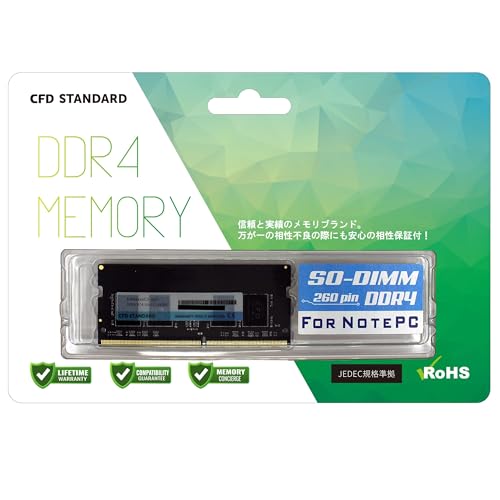
CFD Standard D4N3200CS-8Gは、ノートパソコンのメモリ容量を手軽に8GB増やしたい人に適した、ノートPC用のDDR4メモリです。容量は8GB×1枚、規格はDDR4-3200(PC4-25600)、ピン数は260pin。対応するノートパソコンに追加すれば、メモリ不足による動作の重さを改善しやすくなります。
とくに、標準メモリが8GBで、ブラウザーのタブを多数開く、Officeソフトとウェブ会議を同時に使う、画像編集や軽めのクリエイティブ作業を行うといったユーザーに有力です。8GBから16GBへ増設できれば、Windowsのバックグラウンド処理や複数アプリの同時使用でメモリの余裕が生まれます。CPUやSSDを交換せずに体感上の引っかかりを抑えられるため、買い替えより少ない費用でノートPCを延命したい場合にも向いています。
低コストで8GBを追加できるシンプルな構成
D4N3200CS-8Gの強みは、必要な容量だけを1枚単位で追加できる点です。16GBのキットを購入するより、すでに8GBのメモリを搭載しているパソコンへ8GBを足す用途では無駄がありません。DDR4-3200は現在も対応ノートPCの多い標準的な速度で、PC4-25600という表記はメモリのデータ転送速度を示しています。
同価格帯の比較は CFD Standard W5U4800CS-8G評判|選び方 を参照してください。
また、SO-DIMMで使われる260pin仕様のノートPC用メモリなので、デスクトップPC向けの288pin DIMMとは物理的に互換性がありません。購入前には、パソコン本体がDDR4 SO-DIMMに対応していること、空きスロットがあること、メーカーが案内する最大メモリ容量を確認する必要があります。DDR5専用機や、メモリが基板に直付けされたノートPCには装着できません。
相性保証が付いていることも、増設初心者にとって安心材料です。ただし、相性保証はすべての機種で動作することを意味するものではありません。製品仕様や対応条件は販売ページだけでなく、パソコンメーカーの仕様表・サービスマニュアルなどの公開情報と照合して判断するのが安全です。メモリ規格の基礎は、標準化団体JEDECのメモリ規格資料でも確認できます。
おすすめできる人と、購入前に知っておきたいデメリット
この製品をおすすめできるのは、空きスロットを持つDDR4対応ノートPCで、まず8GBの増設から始めたい人です。価格を抑えながら容量を増やしたい、メーカー純正品より選択肢を広げたい、CFD販売の相性保証を重視したいという条件にも合います。参考価格は8,780円ですが、通販価格は変動するため、購入時点の金額を比較して判断してください。CFD D4N3200CS-8Gの価格を確認する
一方で、8GB×1枚の製品である点は明確なデメリットです。すでに2枚のメモリを装着しているノートPCには追加できず、空きスロットがなければ既存メモリとの交換が必要になります。また、8GBを1枚だけ追加すると、元のメモリ容量や仕様によってはデュアルチャネル動作にならない、または一部の容量だけがデュアルチャネルになる場合があります。メモリ帯域を重視するゲームや内蔵GPU利用では、容量だけでなく2枚構成の組み合わせが有利です。
さらに、メモリ増設だけでCPU性能やストレージ速度が向上するわけではありません。動作の遅さの原因が低速なストレージ、発熱、CPU性能であれば、増設効果は限定的です。それでも、メモリ使用量が常に高く、アプリ切り替え時に待たされるノートPCなら、8GB追加は費用対効果の高い改善策です。型番・DDR4-3200・260pin・8GBという条件が自分のノートPCと一致するなら、CFD D4N3200CS-8Gは低コストでメモリ不足を解消したい人におすすめできる1枚です。
CFD D4N3200CS-8Gの仕様と性能をわかりやすく解説
DDR4-3200・8GB・260pinの意味
CFD Standard D4N3200CS-8Gは、ノートパソコン向けのDDR4-3200対応メモリです。型番の「D4N」はDDR4規格のノートPC用メモリであることを示し、「3200」はデータ転送速度のクラスを表します。パッケージ上の表記であるPC4-25600は、DDR4-3200の帯域幅を示す別名です。数字が大きいほど、メモリとCPUの間で一度に扱えるデータ量が増えます。
同価格帯の比較は CFD販売 DDR4-2133 8GBメモリ 最適性能と相性保証 を参照してください。
容量は8GB×1枚、合計8GBです。デスクトップ向けの288pin DIMMではなく、ノートパソコンや小型PCで使われる260pin SO-DIMMを採用しています。切り欠きの位置や端子数が異なるため、デスクトップPC用のDDR4メモリとは物理的な互換性がありません。購入時に「DDR4」という規格だけで判断せず、ノートPC用のSO-DIMMであることまで確認できる点が重要です。
DDR4-3200は、1秒あたり最大3,200MT/sのデータ転送に対応する規格です。DDR4-2666など、より低い速度に対応するパソコンへ装着した場合は、システム側の仕様に合わせて低い速度で動作します。反対に、DDR4-3200対応機へ装着しても、CPUやマザーボード、BIOSの制限によって必ず最大速度になるとは限りません。これはメモリの不良ではなく、パソコン全体の対応上限によるものです。
性能と相性保証からわかる適した用途
8GBは、Windowsの基本操作、Web閲覧、文書作成、動画視聴といった一般用途に向く容量です。メモリ不足で動作が重くなっているノートPCでは、4GBから8GBへの増設だけでも、複数のブラウザータブやOfficeソフトを同時に使う場面で余裕が生まれます。ただし、写真・動画編集、仮想マシン、最新ゲームなど、メモリ使用量が大きい用途では8GBでは不足しやすく、16GB以上が現実的です。
本製品は1枚構成のため、空きスロットがあるノートPCに増設する使い方に適しています。既存メモリと組み合わせる場合、容量や速度が異なっても動作することはありますが、システムは低い速度側に合わせて動く場合があります。また、2枚を同容量で構成するデュアルチャネル動作に比べ、1枚構成ではメモリ帯域幅の面で不利になることがあります。内蔵メモリが固定されている機種や、メモリスロットを持たない薄型ノートPCには取り付けられません。
「相性保証」が付いている点は、メモリ増設に不安がある人にとって利点です。メモリは規格が合っていても、機種の基板設計やBIOSとの組み合わせで認識しないケースがあるため、単なるスペック表だけでは判断できない相性問題に配慮されています。一方、相性保証があるからといって、すべての機種で動作することを意味するわけではありません。製品仕様だけでは使用中のノートPCとの組み合わせまでは断定できないため、機種のメーカー仕様でDDR4-3200・260pin SO-DIMM・最大搭載容量を確認する必要があります。
公開されているJEDECのDDR4規格や、パソコンメーカーの保守仕様を基準に見ると、本製品の基本的な位置づけは「標準的なDDR4-3200ノートPC用メモリ」です。高性能なオーバークロックメモリではなく、対応機器の標準設定で安定性を重視して使うタイプと考えられます。購入前に仕様と用途が合っていると判断できた場合は、CFD D4N3200CS-8Gの商品ページを見ると、容量や販売条件を確認できます。

購入前に確認したい対応機種とメモリの互換性

まず確認するのは「DDR4」と「260pin SO-DIMM」
CFD Standard D4N3200CS-8Gは、ノートPC向けのDDR4-3200メモリです。デスクトップPCで使われる長いDIMMではなく、260pinのSO-DIMMを採用しています。ここを間違えると、DDR4対応のパソコンでも物理的にスロットへ装着できません。購入前に、パソコンの取扱説明書やメーカー公式仕様表で「メモリタイプ」「メモリ規格」「スロット形状」を確認することが最初の条件です。
同価格帯の比較は SAMSUNG純正 DDR4-2400 4GB SO-DIMM を参照してください。
「DDR4-3200」「PC4-25600」は同じ速度規格を別の表記で示したものです。本製品の最大転送速度はDDR4-3200相当で、対応機器側がDDR4-2666やDDR4-2400までの場合は、通常、パソコン側の対応速度に合わせて低い速度で動作します。速いメモリを挿せば必ず3200で動くわけではありませんが、DDR4スロットに対して規格が合っていれば、下位速度で利用できる可能性があります。
なお、DDR3やDDR5とは電気的仕様と切り欠きの位置が異なります。見た目が似ていても互換性はありません。「ノート用メモリ」という名称だけで判断せず、DDR4であることまで一致させてください。規格名の読み方は、JEDECが定めるメモリ規格の考え方を確認すると理解しやすくなります。
容量・スロット数・相性を購入前に照合する
本製品は8GB×1枚、合計8GBのメモリモジュールです。増設用として使う場合は、パソコン本体に空きスロットが必要です。ノートPCによってはメモリが基板に直付けされ、交換できるスロットが存在しません。また、空きスロットがあっても、パソコン全体の最大メモリ容量や1枚あたりの上限が設定されている機種があります。メーカー仕様に「最大容量」「搭載メモリ」「メモリスロット数」が記載されているため、この3項目を照合します。
すでに8GBのメモリが入っているPCへ本製品を追加すると、合計16GBになる構成が考えられます。ただし、既存メモリの容量・速度・タイミング・ランクが大きく異なる場合、デュアルチャネル動作の条件を満たさなかったり、システムが低い速度に合わせて動作したりします。容量が同じでも、異なるメーカーや型番の組み合わせが常に安定するとは限りません。CFD販売が相性保証を掲げている点は安心材料ですが、相性保証は「すべての機種で動作する」という意味ではなく、機種固有の制限をなくすものでもありません。
特に、法人向けノートPCや古いモバイルPCでは、メーカー独自のメモリ制限、最大容量の制約、特定モジュールへの対応条件が設定されている場合があります。CPUがDDR4をサポートしていても、パソコンメーカーのBIOSや基板設計が対応していなければ利用できません。IntelやAMDのCPU仕様は参考になりますが、最終的な対応機種の判断はパソコンメーカーの公式仕様を優先します。
増設前に確認したい実務上の注意点
購入前には、パソコンの正確な型番を調べ、メーカー公式ページで標準搭載メモリと最大容量を確認します。Windowsの「タスクマネージャー」から現在の容量や速度を確認する方法もありますが、空きスロットの有無や増設上限までは表示されないことがあります。分解が必要な機種では、メーカーのサービスマニュアルや保守情報でメモリ交換の可否を確認してください。
また、本製品は1枚単位の販売です。2枚組ではないため、購入時点で16GBになる商品ではありません。8GBから16GBへ増設したい場合は、既存8GBとの組み合わせを前提にするのか、本製品を2枚購入して置き換えるのかで必要数が変わります。混在を避けたい人は、同じ型番を2枚使う構成が分かりやすい一方、ノートPCの最大容量を超えると認識されません。
対応規格、260pin SO-DIMM、空きスロット、最大容量、既存メモリとの組み合わせを確認できた場合に、CFD販売 D4N3200CS-8Gは候補になります。反対に、DDR5対応機やメモリ直付けのノートPCには装着できません。型番ごとの仕様を照合したうえで、購入前にCFD D4N3200CS-8Gの商品ページを見ると、規格表記と容量を落ち着いて確認できます。
CFD D4N3200CS-8Gの取り付け方と増設後の確認方法
CFD D4N3200CS-8Gは、ノートパソコン向けの260ピンDDR4-3200(PC4-25600)メモリです。容量は8GB×1枚なので、空きスロットがあるノートPCへ追加する使い方に適しています。ただし、メモリ増設は差し込めば必ず動作するわけではありません。パソコン側がDDR4 SO-DIMMに対応していること、空きスロットがあること、最大メモリ容量が8GB以上の構成を受け入れることが前提です。作業前にメーカー公式の仕様表や取扱説明書で対応規格を確認してください。
なお、DDR4-3200は動作クロックの規格であり、パソコン側がDDR4-2666など低い速度に対応する機種では、メモリはその機種側の速度で動作します。これは製品の故障ではなく、メモリコントローラーが対応範囲内で速度を調整するためです。
取り付け前に準備すること
作業には、精密ドライバーと、静電気を逃がすための金属製机やリストストラップを用意します。ノートPCをシャットダウンし、ACアダプターやUSB機器をすべて外してください。バッテリーを取り外せる機種は外し、内蔵バッテリー式の場合は、メーカーの手順に従って電源を完全に切ります。スリープ状態や休止状態のまま分解すると、通電による故障やデータ破損につながるため避けます。
同価格帯の比較は CFD Standard W5U4800CS-8G評判|選び方 を参照してください。
本体底面のネジを外してカバーを開けたら、メモリスロットの位置を確認します。既存メモリを外す場合は、左右の固定金具を同時に広げ、モジュールが斜めに浮いてから端を持って抜きます。端子部分には触れず、基板の側面を持つのが基本です。D4N3200CS-8Gを取り付けるときは、切り欠きの位置をスロットの突起に合わせ、約30度の角度で奥まで差し込みます。その後、モジュールを水平に倒し、左右の金具が切り欠きにかかるまで押し下げます。
切り欠きが合わない状態で押し込むと、スロットやメモリを破損します。力を入れても入らない場合は、表裏や規格を間違えている可能性が高いため、いったん抜いて向きを見直します。静電気対策や分解手順の詳細は、Microsoftのシステム情報確認方法も参考になります。
増設後に行う確認とトラブル対策
カバーを閉じて電源を入れ、まずOSが正常に起動するかを確認します。Windowsでは「設定」から「システム」「バージョン情報」を開くと、実装RAM容量を確認できます。タスクマネージャーの「パフォーマンス」から「メモリ」を開けば、容量に加えて使用中の速度やスロット使用数も確認できます。8GB搭載済みのノートPCに本製品を追加した場合、正常に認識されれば合計16GBになります。
増設直後から画面が表示されない、電源が入ったり切れたりする、OS起動中に再起動する場合は、メモリが最後まで固定されていない可能性があります。電源を切って再度装着し、金具が両側とも確実にかかっている状態にします。改善しない場合は、追加したD4N3200CS-8Gを一度外して起動し、元のメモリだけで動くかを切り分けます。元の構成で動作するなら、スロットの相性、容量上限、既存メモリとの組み合わせが原因候補です。
Windowsが起動しても、増設後にアプリが落ちる場合はメモリテストを実施します。「Windows メモリ診断」は検索ボックスから起動でき、再起動後に標準的なチェックを行えます。より詳細な検査ではMemTest86などの専用ツールが使われます。エラーが出た場合は、接点の汚れや装着不良を確認し、それでも解消しないときは1枚ずつ検査して原因を特定します。
本製品のメリットは、8GBを1枚単位で増設でき、メモリ不足による動作の重さを改善しやすい点です。一方、空きスロットがないノートPCでは既存メモリとの交換が必要で、DDR4対応でも最大容量や混在構成によって認識できない場合があります。増設前に機種名、スロット数、最大容量、現在のメモリ構成を確認できる人ほど、CFD D4N3200CS-8Gの取り付けを失敗しにくくなります。対応条件を満たしているなら、CFD D4N3200CS-8Gの商品ページを見る価値があります。
メリット・デメリットと購入時の注意点
CFD Standard D4N3200CS-8Gのメリット
CFD販売 ノートPC用メモリ DDR4-3200(PC4-25600)8GB×1枚は、ノートパソコンや小型PCで使われる260pinのSO-DIMM規格に対応したメモリです。デスクトップ用の288pin DIMMとは形状が異なるため、ノートPC向け増設メモリを探している人に用途が絞られており、製品仕様を判断しやすい点がメリットです。
メモリ容量は8GB。すでに8GBのメモリを搭載しているパソコンへ追加すれば、合計16GB構成を作りやすくなります。Webブラウザーで多数のタブを開く、Officeソフトを使う、画像編集や軽めのクリエイティブ作業を行うといった一般用途では、8GBから16GBへ増設することでメモリ不足による動作の重さを抑えられます。特に、タスクマネージャーでメモリ使用率が高い状態が続くパソコンでは、CPUやSSDを交換する前にメモリ増設を検討する価値があります。
DDR4-3200は、対応機器で動作する場合に最大3200MT/sのデータ転送速度を持つ規格です。PC4-25600という表記は、理論上の帯域幅が約25,600MB/sであることを示します。ただし、実際の速度はパソコン側のCPU、チップセット、BIOS、メモリ構成に左右されます。DDR4-3200に対応していない機種では、下位の速度に自動調整される場合がありますが、DDR3やDDR5用スロットでは使用できません。
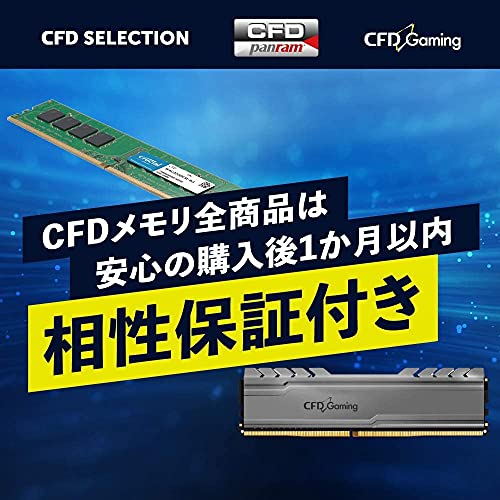
また、本製品には相性保証が付いています。メモリ増設では、規格が合っていても機種や既存メモリとの組み合わせによって正常に起動しないケースがあるため、購入時の不安を軽減できる要素です。保証の具体的な条件は販売元やメーカーの案内が基準になります。公開されている商品情報と、メモリ規格の標準化団体JEDECの仕様を照合して判断すると、スペックの読み違いを防ぎやすくなります。
デメリットと購入時の注意点
最大のデメリットは、8GBが1枚だけの構成であることです。2枚のメモリを使うデュアルチャネル動作を前提にする場合、本製品だけでは完結しません。既存メモリと組み合わせればデュアルチャネルになる可能性はありますが、容量・速度・メモリランクなどが異なると、シングルチャネル動作になったり、安定性や性能に影響したりします。ゲームや内蔵GPUを使う処理ではメモリ帯域が効きやすいため、最初から同容量2枚セットを選ぶほうが適する場合もあります。
購入前には、パソコンのメーカー、型番、最大メモリ容量、空きスロット数を確認してください。8GB増設を想定しても、機種によってはメモリが基板に直付けされている、空きスロットがない、1枚あたりの容量に上限があるといった制約があります。仕様表で「DDR4 SO-DIMM」「260pin」「3200MHz」などの条件が一致していることが重要です。DDR4-3200対応でも、ノートPC側の仕様がDDR4-2666なら、3200MHzの速度をそのまま発揮する製品ではありません。
さらに、増設作業では電源を完全に切り、ACアダプターを外してから作業します。静電気や端子への接触は故障の原因になるため、金属部分に触れて放電し、メモリは切り欠きの位置を合わせて装着します。起動後はOSの設定画面やBIOSで容量を認識しているか確認し、異常がある場合は装着状態や既存メモリとの組み合わせを見直します。
参考価格は8,780円ですが、実際の販売価格や在庫状況は変動します。容量、規格、相性保証を確認したうえで、現在の条件を商品ページで確認するのが確実です。価格だけで決めず、用途とパソコン本体の対応状況が合う場合に選ぶべきメモリです。
よくある質問と失敗しない選び方
CFD Standard D4N3200CS-8Gはどのパソコンに使える?
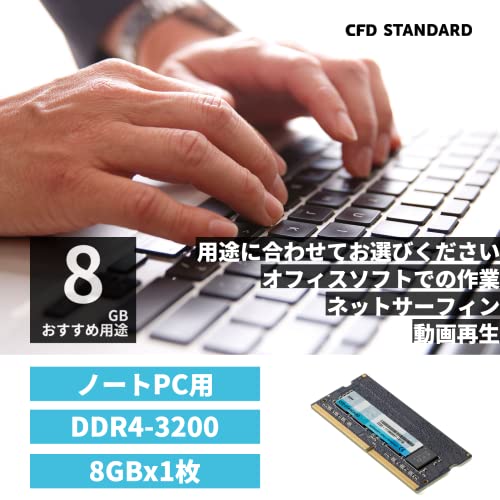
CFD販売「D4N3200CS-8G」は、ノートPC向けのDDR4-3200対応メモリです。規格はPC4-25600、容量は8GB、形状は260pinのSO-DIMMで、デスクトップPC用の288pin DIMMとは物理的に異なります。したがって、ノートパソコンや小型PCなど、DDR4 SO-DIMMスロットを搭載した機器が対象です。
ただし、DDR4対応というだけで、すべてのノートPCに装着できるわけではありません。メモリがマザーボードに直付けされている機種、LPDDR規格を採用した機種、最大メモリ容量が8GBまでに制限される機種では増設できません。メーカーの仕様表や取扱説明書で「メモリ規格」「スロット数」「最大容量」を確認するのが、最初に行うべき作業です。
また、DDR5やDDR3のスロットには取り付けできません。切り欠きの位置が異なるため、規格違いのメモリを無理に差し込むと端子やスロットを破損するおそれがあります。メモリの世代は、現在装着されているメモリのラベル、BIOS情報、メーカー仕様のいずれかで照合してください。DDR4-3200の詳細な標準仕様は、JEDECのDDR4規格情報でも確認できます。
8GB×1枚を選ぶべき人・避けるべき人
本製品は8GBが1枚だけ入ったシングルモジュールです。すでに8GBのDDR4 SO-DIMMを搭載しているパソコンへ追加すれば、合計16GBに増設できる可能性があります。ブラウザー、Officeソフト、動画視聴などの日常用途では、8GBから16GBへの増設によって、複数アプリを同時に使うときの余裕が生まれます。
一方、購入時点で8GBから始める場合は、同容量・同規格のメモリを2枚使う構成に比べて、デュアルチャネル動作にならない可能性があります。デュアルチャネルはメモリ帯域を広げる仕組みで、内蔵GPUを使うノートPCやメモリ帯域の影響を受けやすい処理では差が出ることがあります。ゲーム、動画編集、仮想マシンなどを主目的にするなら、最初から16GB以上のキットや、8GB×2枚構成が適しています。
さらに、増設先に既存メモリがある場合でも、容量や速度が異なる組み合わせでは、低い速度に合わせて動作したり、機種との相性によって安定しなかったりします。D4N3200CS-8Gには相性保証が付いている点が安心材料ですが、これはパソコン側の対応規格や増設条件を無条件に保証するものではありません。相性保証の対象条件は購入前に販売ページで確認し、取り付け後に起動しない場合へ備えて、既存メモリの型番も控えておきましょう。
よくある質問
Q. DDR4-2666対応のノートPCでも使えますか?
対応CPUやマザーボードがDDR4-3200をサポートしていない場合でも、下位速度のDDR4-2666などで動作することがあります。ただし、機種固有の制限や相性があるため、DDR4 SO-DIMM対応だけで判断せず、メーカーの増設仕様を基準にしてください。
Q. 8GBを2枚買えば必ずデュアルチャネルになりますか?
容量が同じ8GBで、パソコンが2枚構成に対応していれば、デュアルチャネルで動作する可能性が高まります。ただし、CPUやBIOS、メモリの組み合わせによって動作条件は変わります。最も確実なのは、メーカーが動作確認済みとして案内する構成を選ぶことです。
Q. 自分で交換する際の注意点は?
作業前にシャットダウンし、ACアダプターとバッテリーを外せる機種では外します。金属部分に触れて静電気を逃がし、メモリの切り欠きとスロットの位置を合わせて、左右の固定爪が閉じるまで装着します。起動後はOSの設定画面や診断ツールで容量を確認し、異常があれば無理に使い続けないことが重要です。
価格を重視しつつ、ノートPCのメモリを8GB増やしたい人には本製品が候補になります。ただし、最大容量、空きスロット、既存メモリとの組み合わせを把握してから選ぶのが失敗を避ける近道です。条件が合うか確認したうえで、CFD D4N3200CS-8Gの商品ページを見るとよいでしょう。
この記事の執筆・監修

PCLINE編集部
PCパーツ・周辺機器の選び方ガイド
製品の仕様やメーカー・販売ページの公表情報をもとに、用途に合った選び方をお届けしています。実際に使用して検証した内容ではありません。
最終更新日: 2026年9月4日
- 本記事は編集部がメーカー公式情報などの公開情報を参照して作成しています。
- 最新の価格・仕様は公式サイトをご確認ください。