
アバー VB342+は、小・中会議室で複数人が参加するオンライン会議に向いている一体型Webカメラです。4K対応と広角120度により参加者を映しやすく、音声追尾と自動画角調整で話している人を捉えやすい点が強みです。マイクとスピーカーも内蔵するため機器を別々に用意する手間を減らせます。一方、個人利用や狭い机では広角性能を持て余しやすく、用途が合わない人には割高です。会議室の音声・画角・設置性をまとめて改善したい人は買いです。
結論:アバー VB342+は小・中会議室で使う人に買い
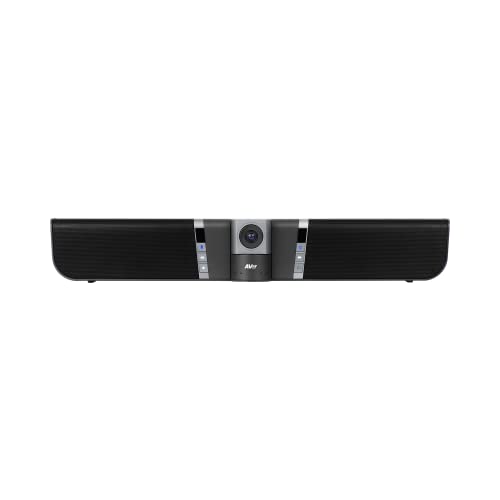
結論から言えば、アバー Webカメラ VB342+は、ノートパソコン内蔵カメラや単体マイクでは会議室全体をカバーしにくい人にとって、買いの候補です。カメラ、マイク、スピーカーを1台にまとめた会議用デバイスで、広角120度、4K対応、最大4倍デジタルズーム、音声追尾、自動画角調整機能を備えています。オンライン会議のたびに複数の機器を接続する手間を減らせる点が、一般的なWebカメラとの大きな違いです。
小・中会議室に向く理由
小・中会議室では、参加者全員を画面に収める画角と、話している人の声を相手側へ届ける集音性能が重要です。VB342+の広角120度は、正面に座る複数人を1画面へ入れやすい仕様です。カメラから離れた席まで無理に寄る必要が少ないため、会議室の机を囲むスタイルと相性がよく、遠隔側にも「誰が参加しているか」が伝わりやすくなります。
同価格帯の比較は Nearity V30Sレビュー|4K会議用カメラの選び方 を参照してください。
さらに、音声追尾と自動画角調整により、発言者の位置や会議中の構図を手作業で調整する負担を抑えられます。発言者を追う機能は、画面に映る人を固定したい用途よりも、複数人が順番に話すミーティングで価値を発揮します。マイク・スピーカー一体型なので、会議用スピーカーフォンとカメラを別々に置く構成より、配線や設置場所を整理しやすいのも実用的です。
4K対応は、必ずしも通話映像が常時4Kで配信されることを意味しません。実際の画質は、ZoomやMicrosoft Teamsなど利用する会議サービスの設定、PCの性能、通信環境に左右されます。それでも、撮像側の解像度に余裕があることは、映像の切り出しやデジタルズームを使う場面で有利です。最大4倍デジタルズームは光学ズームではないため、倍率を上げるほど細部の鮮明さは低下しますが、会議室後方の参加者を画面内で見やすくする補助機能として役立ちます。
買う前に知っておきたいデメリット
一方で、VB342+は個人のデスク用Webカメラとして選ぶと、機能を持て余す可能性があります。広角120度は1人の顔を大きく映す用途では広すぎることがあり、背景や室内の映り込みも増えます。自宅の狭い部屋で使う場合は、会議室向けの視野角がかえって扱いにくく感じられます。
また、音声追尾や自動画角調整は便利ですが、参加者が頻繁に動く環境では画角が変化することがあります。発言者ではない人を拾う、画面の動きが気になるといったケースも考えられるため、静止した画面を好む会議では機能設定との相性が重要です。デジタルズームも、遠くの顔を高精細に拡大する機能ではありません。加えて、会議室の広さや壁の反響、空調音などによって、マイクの聞こえ方は変わります。一体型だから無条件に高音質になるわけではありません。
価格は参考価格14,300円です。カメラ、マイク、スピーカーを個別に揃える費用と設置の手間を考えると、複数人で使う会議室では導入効果を判断しやすい価格帯です。ただし、1人でのテレワークが中心なら、より安価な単体Webカメラで十分な場合があります。購入前に、利用人数、カメラから最後列までの距離、使用する会議アプリを整理すると失敗しにくくなります。
以上を踏まえると、アバー VB342+は「小・中会議室で複数人が参加し、映像・音声・スピーカーを1台で整えたい」人には買いです。反対に、個人利用や固定画角だけを求める人には過剰です。用途が前者に当てはまり、配線を減らしながら広い範囲を映したいなら、アバー VB342+の商品ページを見る価値があります。なお、最終的な対応アプリや接続条件は、購入時点のメーカー公式仕様もあわせて確認すると安心です。
4K・広角120度・音声追尾を備えた一体型Webカメラの特徴
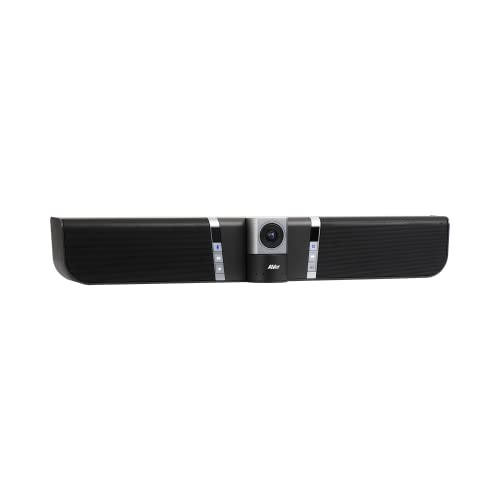
4K対応と広角120度で会議室全体を映しやすい
アバー VB342+は、カメラ・マイク・スピーカーを一体化した会議向けWebカメラです。映像は4Kに対応しており、フルHDより多くの画素で撮影できます。4Kは画面上の細かな文字や表情を表現しやすい点が強みで、対応する会議サービスやパソコンを使えば、参加者の顔を見分けやすい映像を作れます。ただし、4Kで配信するには、Web会議サービス側の画質設定、通信帯域、パソコンの処理性能も関係します。本体が4K対応でも、すべてのオンライン会議が常に4K画質になるわけではありません。
エレコム 4K対応Webカメラ UCAM-CX80FBBKの高画質性能と最新機能 では、実機検証の結果を詳しく解説しています。
画角は120度です。一般的なノートパソコン内蔵カメラより広い範囲を映せるため、机を挟んだ複数人の会議や、小・中会議室での利用に向いています。参加者がカメラの正面に密集しなくても画面に収まりやすく、会議開始時に全員が座る位置を細かく調整する負担を減らせます。一方、広角レンズは部屋の端や背後まで映り込みやすく、狭い部屋では不要な背景や通行人が入りやすい点がデメリットです。プライバシーを重視する環境では、設置場所と背景の整理が欠かせません。
最大4倍のデジタルズームにも対応します。デジタルズームはレンズ自体の光学ズームとは異なり、撮影した映像を拡大する方式です。そのため、倍率を上げるほど実際に記録される情報量が減り、細部の鮮明さも低下します。会議室後方の人物を大きく見せる補助機能としては便利ですが、遠い席の表情まで常に高精細で映せる機能ではありません。
音声追尾と自動画角調整が会議中の視線移動を支える
VB342+の特徴は、映像だけでなく音声も扱える一体型設計です。内蔵マイクとスピーカーを搭載するため、別途マイクやスピーカーフォンを置かずにWeb会議の音声環境を構築できます。配線や機器の設置数を減らせるので、会議室を複数人で共有する運用と相性が良い構成です。ただし、内蔵スピーカーの聞こえ方やマイクの収音範囲は、部屋の広さ、壁の反響、空調音、参加人数で変わります。大人数の大会議室や騒音の大きい場所では、専用音響機器のほうが適する場合があります。
音声追尾機能は、発言者の方向を捉えて画面の中心に収めるための機能です。発言者が変わるたびに手動でカメラを動かす必要がなく、オンライン参加者が会議室内の誰が話しているのか把握しやすくなります。自動画角調整機能も、参加人数や位置に合わせて構図を調整する仕組みとして役立ちます。参加者が入室した直後や席を移動した場面でも、全員を画面内に収めやすい点が実用上のメリットです。
ただし、音声追尾は複数人の同時発言、反響、環境音によって意図しない方向へ反応する可能性があります。また、カメラが自動で動くことを好まない参加者もいるため、固定画角を求める会議では機能の使い方が合いません。自動機能にすべてを任せるのではなく、会議室の机配置とマイク位置を整えることが安定した運用につながります。
以上の仕様から、アバー Webカメラ VB342+は、広い画角で複数人を映し、音声に合わせた自動フレーミングを活用したい小・中会議室向けの製品です。高画質、広角、音声入出力を1台にまとめたい人に適しています。仕様の詳細や販売価格を確認するなら、VB342+の商品ページを見るのが近道です。

マイクとスピーカーの性能はオンライン会議で実用的か
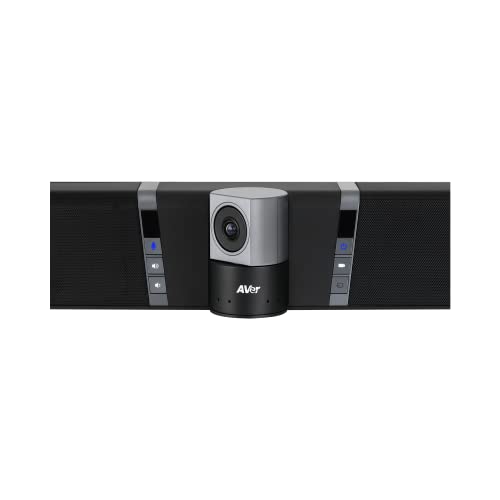
アバー Webカメラ VB342+は、カメラだけでなくマイクとスピーカーを本体に内蔵した会議用デバイスです。PCに複数の周辺機器を接続する必要がなく、USBでつなげば映像・音声の設備をまとめられるため、小・中会議室でのオンライン会議に向いています。特に、ノートPCの内蔵マイクでは参加者の声を拾いにくい環境や、会議室の奥行きがあるレイアウトで使いやすい構成です。
ただし、「一体型だから高性能」と単純に判断するのは危険です。マイクの集音距離、スピーカーの最大音量、エコーキャンセリングやノイズ抑制の具体的な処理内容は、会議室の広さや机の配置、参加人数によって実用性が変わります。公開されている商品情報だけで、あらゆる環境で明瞭に通話できると断定することはできません。本製品は小・中会議室向けとして設計されたモデルであり、個人のデスク利用から数人規模の会議までを一台で整えたい人に適した選択肢です。
音声追尾機能が会話のしやすさを高める
VB342+の特徴は、音声追尾と自動画角調整に対応している点です。話している方向や参加者の位置に合わせてカメラの画角を調整する機能で、発言者を画面に収めやすくします。これはマイクの集音性能そのものを高める機能ではありませんが、会議参加者が誰に向かって話しているのかを遠隔側へ伝えやすくする効果があります。
あわせて Nuroum C20レビュー|110度超広角の会議用Webカメラ も参考にしてください。
複数人が横並びに座る会議では、発言者が画面の端にいる、あるいは全員が小さく映ることで、遠隔参加者が会話の流れをつかみにくくなりがちです。音声追尾と自動画角調整が機能すれば、発言者を中心に表示でき、対面会議に近い感覚を作れます。一方で、同時に複数人が話す、空調音やキーボード音が大きい、声が反響する部屋では、追尾の切り替えや音声の聞き分けが不安定になる可能性があります。
内蔵スピーカーの実用性と限界
スピーカーを別途用意せず、VB342+本体から相手の音声を出せる点は大きなメリットです。会議前にスピーカーの電源や音量を調整する手間が減り、机上の配線もすっきりします。音声を聞くことが中心の定例会議、Webセミナー、遠隔拠点との打ち合わせでは、外付けスピーカーなしで運用しやすいでしょう。
一方、内蔵スピーカーは大型の会議室用音響設備と同じ音圧や低音再生を期待する製品ではありません。参加者が多い部屋、吸音材が少なく反響の強い部屋、相手の発言を細かなニュアンスまで聞き取りたい会議では、音量を上げても聞きやすさが十分にならない場合があります。また、マイクとスピーカーが同じ本体にあるため、音量設定や設置位置によってはハウリングやエコーが起きます。机の中央付近に置き、スピーカー音を壁へ直接反射させないことが安定運用のポイントです。
購入前に重視したいのは、4K対応や広角120度といった映像仕様だけでなく、使用人数と部屋の広さが本製品の想定範囲に収まるかです。1〜数人の小規模会議、数人から中規模までの打ち合わせなら、マイク・スピーカー一体型の利便性を活かせます。反対に、広い会議室で大人数が参加する場合は、専用の会議用マイクや拡張スピーカーを組み合わせる構成が現実的です。詳しい対応環境や接続条件は、販売ページに掲載されているVB342+の商品仕様を確認するのが確実です。
なお、オンライン会議ソフト側で選択するマイクとスピーカーをVB342+に合わせ、使用前に入力レベルと出力音量をテストすることが重要です。ZoomやMicrosoft Teamsなどの音声設定は、機器側の性能だけでなく、アプリの自動ゲイン調整やノイズ抑制にも左右されます。AVerの公式情報を参照しながら、会議室の反響、参加人数、PCとの距離を含めて判断すれば、過剰な期待を避けつつ、本製品の音声機能を実用的に活用できます。
アバー VB342+の接続方法と会議で効果的に使う設定
アバー VB342+は、カメラ・マイク・スピーカーを1台にまとめたビデオバーです。パソコンとUSBで接続して使う構成のため、個別にWebカメラやマイク、スピーカーを用意するより配線を整理しやすく、小・中会議室の常設機器として扱いやすい製品です。ここでは、公開されている製品仕様をもとに、接続からオンライン会議での設定までを順番に解説します。
アバー VB342+の基本的な接続手順
まず、VB342+を会議室のディスプレイやテレビの近くに設置し、レンズが参加者全体を見渡せる高さに合わせます。広角120度に対応するため、机の正面に置けば複数人を画面へ収めやすい一方、低い位置に置くと机や手元が大きく映り、参加者の顔が見上げる構図になりがちです。画面の中央付近、参加者の目線に近い高さへ置くと自然な映像になります。
WYRESTORM 4K会議用Webカメラのレビュー では、実機検証の結果を詳しく解説しています。
次に、VB342+と会議用パソコンをUSBケーブルで接続します。パソコン側でカメラ、マイク、スピーカーとして認識されたら、使用するWeb会議アプリを起動してください。Zoom、Microsoft Teams、Google Meetなどでは、設定画面の「カメラ」「マイク」「スピーカー」の項目から、それぞれVB342+を選択します。映像だけ内蔵カメラ、音声だけVB342+という組み合わせにすると、音声追尾やスピーカーの効果を活かせないため、3項目を同じ機器に統一するのが基本です。
USBハブやモニターのUSB端子を経由すると、電力や機器認識が不安定になる場合があります。映像が表示されない、マイクが選択肢に出ないといったときは、まずパソコン本体のUSB端子へ直接接続し、会議アプリを再起動します。端子形状や付属ケーブル、対応OSなどの最新情報は、購入前にAVer公式のVB342+製品情報で確認できます。
会議で失敗しにくいカメラ・音声設定
映像設定では、最初から4Kを選ぶより、会議サービスとパソコンの処理能力、ネットワーク帯域に合わせることが重要です。VB342+は4K対応ですが、Web会議サービス側の配信解像度が低い場合、4Kに設定しても相手側の映像が4Kになるわけではありません。通信が不安定な環境では解像度を下げたほうが、映像の停止や音声遅延を抑えやすくなります。4倍デジタルズームは遠い席の参加者を大きく映せますが、光学ズームではないため、拡大するほど細部の鮮明さは低下します。
音声追尾機能と自動画角調整機能は、会議室内で発言者や参加者の位置を画面へ収めるための機能です。複数人の会議では自動設定を活用し、発言者を固定位置から映したい説明会や面談では、手動で画角を決めるほうが画面の落ち着きにつながります。自動追尾は便利ですが、通路を人が横切る環境や、複数人が同時に話す場面では画角が変化しやすい点がデメリットです。重要なプレゼンでは、開始前に自動追尾の挙動を確認しておくと安心です。
マイクはスピーカー音の回り込みを避けるため、会議アプリのエコーキャンセルやノイズ抑制を有効にします。ただし、強いノイズ抑制はキーボード音だけでなく、発言の語尾まで削ることがあります。空調音が少ない会議室では標準設定から始め、声が不自然に途切れる場合だけ抑制レベルを下げるのが適切です。スピーカー音量は大きくしすぎず、ハウリングが起きる場合はVB342+とマイクの距離、部屋の反響、パソコン側の音声出力先を見直します。
接続の手軽さと一体型設計はVB342+の大きなメリットですが、USB接続が前提となるため、会議室のパソコンを使わず単体で会議へ参加する機器ではありません。また、広角120度は大人数を収める助けになる反面、近距離では顔や部屋の端が歪んで見えやすいという弱点があります。小・中会議室で使うなら、設置位置と会議アプリの音声・映像デバイスを事前に統一することが、性能を引き出す最も確実な方法です。
アバー VB342+の商品ページを見る
購入前に確認したい対応環境とデメリット
設置場所と利用する会議サービスを先に確認
AVer Webカメラ VB342+は、カメラ・マイク・スピーカーを一体化した会議用モデルです。広角120度に対応し、小・中会議室で複数人を画面に収めやすい設計ですが、個人のデスクで使う場合は画角の広さが持て余しやすくなります。1人でのWeb会議が中心なら、背景や部屋の端まで映り込み、意図しない情報が相手に見える可能性があります。設置前に、カメラから参加者までの距離と、映したい範囲を実際の部屋の寸法に当てはめることが重要です。
また、音声追尾と自動画角調整は、会議室内で発言者や参加者の位置に合わせて映像を整えるための機能です。ただし、カメラの正面から大きく外れた場所、遮蔽物の多いレイアウト、複数人が同時に発言する状況では、常に意図どおりに追尾できるとは限りません。会議テーブルの形状や着席位置によっては、顔が小さく映ったり、画角調整の動きが気になったりします。自動機能を重視するなら、固定カメラとして使う場合の画角も含めて設置位置を決めると失敗しにくいでしょう。
対応環境では、パソコンのOS、接続端子、利用するWeb会議アプリとの組み合わせがポイントです。Zoom、Microsoft Teams、Google Meetなどの主要サービスで使う場合でも、アプリ側でカメラ・マイク・スピーカーを個別に選択できるか、音声追尾や自動画角調整がどの範囲まで連携するかは環境によって異なります。4K対応も、カメラが4Kで撮影できるという意味であり、パソコンの処理性能、通信回線、会議サービス側の解像度上限によっては、実際の通話映像が4Kにならないことがあります。購入前はVB342+の商品ページで仕様を確認するのが確実です。
購入前に知っておきたいデメリット
最大4倍デジタルズームは、レンズを光学的に拡大する機能ではありません。映像の一部を拡大するデジタルズームは、倍率を上げるほど画素数が実質的に減り、細部の鮮明さが低下します。会議室後方から人物を大きく見せたい用途には役立ちますが、4K対応だから常に高精細なまま4倍表示できるわけではありません。特に暗い室内や逆光では、ノイズや輪郭の甘さも目立ちやすくなります。
一体型である点も、便利さと引き換えになる部分です。マイクやスピーカーを別々に選ぶ必要がない一方、音質や集音範囲を後から部分的に交換できません。広い部屋、大人数の会議、空調音や反響音の強い場所では、専用の会議用マイクやスピーカーフォンを追加した構成のほうが適する場合があります。内蔵スピーカーを使うと、パソコンや外部スピーカーとの音声出力切り替えが必要になることもあり、会議開始前の設定確認が欠かせません。
さらに、VB342+は小・中会議室向けの製品なので、持ち運びを頻繁に行う個人用Webカメラとしては、本体サイズや機能が過剰になりやすいモデルです。自動追尾や広角撮影を使わないなら、より小型で単機能のWebカメラのほうが扱いやすく、費用も抑えられます。反対に、複数人が参加する会議でカメラ、マイク、スピーカーをまとめたい人には合理的です。購入判断では「4K」という数値だけで決めず、会議室の広さ、参加人数、照明、使用アプリ、パソコンの対応環境まで含めて選ぶことが大切です。
なお、OSやアプリの対応状況、必要なドライバー、機能ごとの動作条件は更新される可能性があります。AVerの公式製品情報と使用予定の会議サービスが案内する推奨環境を照合し、導入後に使いたい機能が自分の環境で利用できるかを購入前に確認してください。
アバー VB342+に関するよくある質問
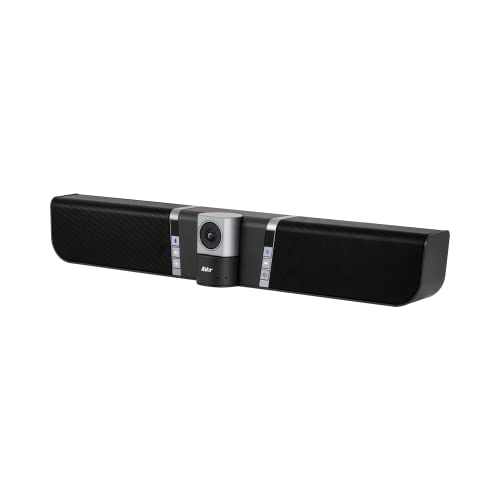
アバー VB342+はどのような会議に向いていますか?
アバー VB342+は、Webカメラ、マイク、スピーカーを一体化したビデオ会議用デバイスです。広角120度に対応しているため、ノートPCの内蔵カメラでは画角に収まりにくい複数人の会議でも、参加者全体を映しやすい設計です。製品名にあるとおり、小・中会議室での利用を主な対象としています。
特に、会議のたびに外付けカメラやスピーカーフォンを個別接続する手間を減らしたい人に適しています。マイク・スピーカー一体型なので、映像と音声の機器を別々にそろえる必要がありません。一方、広い会議室や10人を超えるような大規模な空間では、120度の画角や内蔵音響機器だけで全員を快適にカバーできない可能性があります。会議室の広さ、参加人数、設置位置を基準に選ぶことが大切です。
4K対応なら、常に4K画質で映りますか?
アバー VB342+は4K対応ですが、実際の映像解像度は接続するパソコン、USB環境、使用するWeb会議アプリ、設定によって変わります。4K対応とは、カメラが4K相当の映像入力に対応することを意味し、ZoomやMicrosoft Teamsなどのサービス側が常に4K配信することを保証するものではありません。通信帯域やCPU負荷を抑えるため、会議アプリが自動的にフルHD以下へ設定する場合もあります。
また、Web会議では相手側のディスプレイや通信品質も画質に影響します。会議の資料撮影や細部の確認では4K対応が有利ですが、一般的なオンライン会議では、画角、逆光対策、音声の聞き取りやすさのほうが満足度を左右しやすいポイントです。4Kという数値だけで判断せず、用途に合わせて考えると失敗しません。
音声追尾と自動画角調整は何をする機能ですか?
音声追尾は、発言している方向や人物を捉え、カメラの向きを調整する機能です。自動画角調整は、参加者の位置や人数に合わせて画角を調整し、画面内に収めやすくする機能を指します。固定カメラのように手動で向きを変える頻度を減らせるため、会議中にカメラ操作を担当する人がいない環境で役立ちます。
ただし、音声追尾は複数人が同時に話す状況、反響の強い部屋、空調音や周囲の雑音が多い環境では、意図した人物を正確に捉えられないことがあります。自動機能は会議を補助するものであり、完全な話者認識や人間のカメラ操作を保証する機能ではありません。カメラ正面に強い光が入らない位置へ設置し、マイクから参加者までの距離を近づけると、機能を活かしやすくなります。
スピーカーとマイクの音質は十分ですか?
一体型のメリットは、映像・集音・再生を1台にまとめられる点です。机上の配線を整理しやすく、会議開始時の接続ミスも減らせます。ただし、音質の感じ方は部屋の広さ、壁や机による反響、参加者との距離に左右されます。小・中会議室向けの製品であり、講堂や騒音の大きいオフィスで、別置きの高性能マイクやスピーカーと同等の性能を期待するのは適切ではありません。
聞き取りにくさを防ぐには、VB342+の近くに不要なスピーカーを置かず、パソコン側で正しいマイクとスピーカーを選択します。会議アプリの音声テストも、導入後に必ず行いたい作業です。
購入前に確認すべき注意点はありますか?
最大4倍デジタルズームは、映像の一部を拡大する機能です。光学ズームとは異なり、拡大率を上げるほど細部の解像感が低下します。遠くの人物を高精細に撮影する監視カメラのような用途には向きません。Web会議で人物を見やすくする補助機能として考えると、仕様とのギャップが生じにくくなります。
本製品の価格は参考価格14,300円です。価格は販売状況によって変動するため、現在の販売価格や付属品、接続条件を確認してから購入すると安心です。製品仕様の根拠は、販売ページおよびAVerの公式製品情報にあります。用途が小・中会議室で、広角撮影と音声機器の一体化を重視するなら、商品ページを見る価値があります。
この記事の執筆・監修

PCLINE編集部
PCパーツ・周辺機器の選び方ガイド
製品の仕様やメーカー・販売ページの公表情報をもとに、用途に合った選び方をお届けしています。実際に使用して検証した内容ではありません。
最終更新日: 2026年9月4日
- 本記事は編集部がメーカー公式情報などの公開情報を参照して作成しています。
- 最新の価格・仕様は公式サイトをご確認ください。