
WingameのミニPCは、Web閲覧や文書作成などの事務作業を省スペースで行いたい人には買いの選択肢です。Intel N95、メモリ8GB、ストレージ256GBの構成に、Windows 11 ProとOffice2024、4K・3画面出力、Wi-Fi 6を備えています。一方、重い動画編集やゲーム、多数のアプリを同時に使う用途には性能とメモリ容量が不足しやすく、Officeのライセンス条件も購入前に把握したいポイントです。参考価格4万2,800円を、用途と必要な機能に照らして評価します。
結論:WingameのミニPCは省スペースで事務作業をしたい人向け
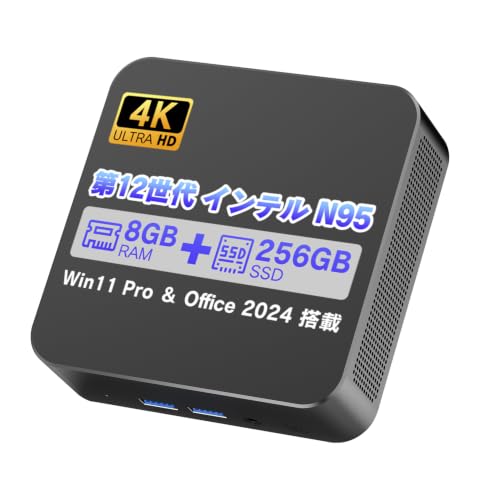
WingameのミニPCは、机の上を広く使いながら、Web閲覧や文書作成、表計算などを行いたい人に向いた小型デスクトップです。Intel N95、メモリー8GB、SSD 256GBという構成は、日常的な事務作業を中心に使う場合に扱いやすい一方、高負荷な制作や重いゲームを主目的に選ぶ製品ではありません。小型であることだけで性能を判断せず、普段の作業量と照らし合わせることが大切です。
省スペースの事務用PCとして向く理由
本製品は超小型のミニPCなので、一般的なタワー型デスクトップのように机の下の設置場所を大きく取らず、モニター周辺にも置きやすいのが利点です。書類作成、メール、Web会議、ブラウザーでの調べ物といった軽めの作業をまとめる用途なら、家庭の書斎や小規模オフィスの端末として検討できます。モニターを既に持っている人なら、必要な周辺機器を組み合わせてデスクトップ環境を整えられます。
Wingame ミニPC Intel N95 Win11 Pro Office2024 4K 3画面出力 WiFi6 8GB+256GB 超小型のレビューは Bmax ミニPC 小型PC|8TB増設可で高速作業 でも紹介しています。
Intel N95は低消費電力帯のプロセッサーで、性能の目安を考える際は、CPU名だけでなく作業内容も見る必要があります。複数のタブを開いて資料を参照しながら文書を編集する程度なら用途に合いやすい一方、動画編集や大規模な画像処理、複雑な計算を伴う処理では待ち時間が長くなりやすい構成です。これは公開されている製品仕様から用途を整理したもので、個別のアプリでの実測結果を示すものではありません。CPUの位置づけはIntel公式のN95仕様も参考になります。
4K・3画面出力に対応する点は、画面を増やして作業領域を広げたい人に魅力です。たとえば、一画面に資料、別画面に表計算、もう一画面に連絡ツールを表示すれば、ウィンドウを切り替える回数を減らせます。ただし、実際に3台を接続するにはモニター側の入力端子やケーブルも関係します。端子の種類や同時出力時の条件は商品情報だけでは判断できないため、設置する画面の数と接続方法を先に整理しておくと安心です。
購入前に知っておきたい弱点
注意したいのは、メモリーが8GB、ストレージが256GBであることです。ブラウザーのタブを大量に開き、Web会議やOfficeアプリも同時に動かす使い方では、余裕が少なく感じる場合があります。写真や動画、業務ファイルを本体に多く保存する人も、空き容量を意識する必要があります。メモリーやSSDを後から増設できるかは提示された情報だけでは分からないため、拡張を前提にするより、購入時の容量で足りるかを見積もるのが堅実です。
また、Windows 11 ProとOffice 2024が商品名に含まれていますが、Officeのライセンス形態や利用条件は名称だけでは読み取れません。業務で長く使う場合は、利用するアカウントやライセンス条件も購入判断に含めてください。Wi-Fi 6対応は対応ルーターと組み合わせた際に活用できますが、通信速度は回線や設置環境にも左右されます。参考価格は42,800円ですが、販売価格は変動します。
結論として、Wingame ミニPCは、限られたスペースで基本的な事務作業を行い、必要に応じて複数画面を使いたい人に適した選択肢です。一方、重い処理を日常的に行う人や、同時に多くのアプリを動かす人には、より上位のCPUや大容量メモリーを備えた機種が向きます。用途が文書作成やWeb中心で、コンパクトさを優先するなら、WingameミニPCの商品ページを見ると仕様や販売価格を確認できます。
Intel N95・メモリ8GB・ストレージ256GBの仕様とできること
Intel N95の処理性能と向いている用途
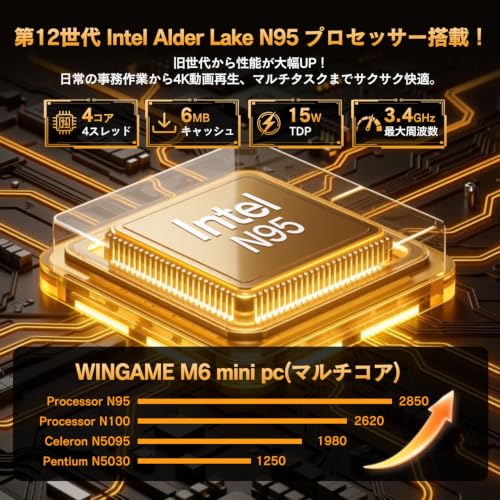
WingameのミニPCは、Intel Processor N95、メモリ8GB、ストレージ256GBを搭載したWindows 11 Pro機です。Intel N95はAlder Lake-N世代の省電力プロセッサで、4コア4スレッド、最大動作周波数3.4GHz、TDP 15Wの仕様です。高性能デスクトップ向けCPUのように重い処理を高速化する設計ではなく、消費電力を抑えながら日常用途をこなすクラスと考えると、性能を判断しやすくなります。Intelの製品仕様はIntel公式製品ページで確認できます。
Webサイトの閲覧、メール、文書作成、表計算、オンライン会議、動画視聴といった軽めの用途が中心なら、N95の性能を活かせます。Office 2024の利用も、文書や表計算を扱う一般的な使い方に向いています。一方、動画編集、3Dゲーム、大量の写真を扱う現像、複数の重いアプリを同時に動かす作業では、CPUと内蔵グラフィックスの性能が足かせになりやすく、処理待ちが増える可能性があります。4K・3画面出力に対応することと、3画面で高負荷の作業を快適に処理できることは別です。映像出力数は画面をつなげる機能の話であり、グラフィックス性能そのものを表すものではありません。
ディスプレイ付きミニPC Intel N150搭載 8GB について、より詳しい情報はこちらをご覧ください。
8GBメモリ・256GBストレージの実用性と限界
メモリ8GBは、ブラウザーでタブを少数開きながら文書を作るなど、用途を絞った使い方に適した容量です。ただし、Windows 11や常駐ソフトもメモリを使うため、タブを多数開く、ビデオ会議をしながら資料を編集する、画像編集ソフトを併用するといった状況では余裕が小さくなります。メモリ不足時はストレージを一時的な退避先として使うため、動作が重く感じられることもあります。購入後に増設できるかどうかは提示された仕様から判断できないため、8GBのままで使う前提で用途を見積もるのが現実的です。
256GBのストレージは、OSやOffice、アプリ、個人ファイルを保存する領域です。表示容量すべてをユーザーが使えるわけではなく、OSや回復用データなどが場所を取るため、ゲームや大容量動画を多く保存する使い方には不足しやすい容量です。クラウドストレージや外付けドライブに写真・動画を移す運用なら、容量を節約できます。なお、ストレージの種類や交換・増設の可否は提示情報に記載がないため、速度や拡張性を前提に選ぶことはできません。
この構成のメリットは、低消費電力のN95で日常作業をこなし、8GB・256GBの組み合わせで本体価格を抑えやすい点です。デメリットは、複数作業や重い処理に性能の余裕が少なく、保存容量も限られること。メインPCとして長時間の動画編集やゲームまで一台で済ませたい人より、ネット閲覧や事務作業用のサブ機、店舗・受付の表示端末に向きます。用途が合うか判断するために、WingameミニPCの商品ページを見る際は、接続端子やメモリ・ストレージの拡張条件も仕様欄で確認してください。

4K・3画面出力やWi-Fi 6を活かせる使い方
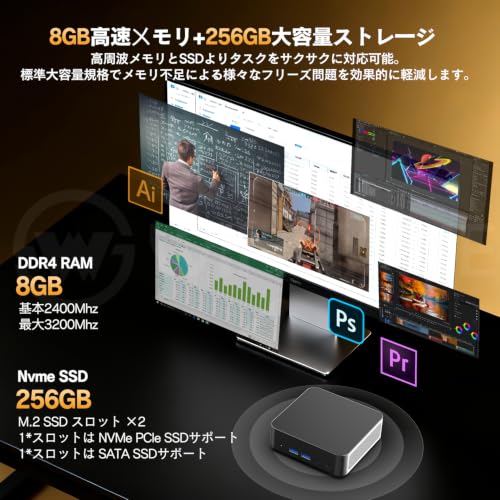
WingameのミニPCは、Intel N95、メモリー8GB、ストレージ256GBを搭載し、商品情報では4K・3画面出力とWi-Fi 6に対応しています。小型の本体をデスク脇に置き、複数の画面や無線LANを使って作業環境を整えたい人に向く構成です。ただし「4K対応」「3画面出力」という表記だけでは、同時出力時の解像度やリフレッシュレート、接続端子の組み合わせまでは分かりません。使い方に合うかは、画面数だけでなく、実際に接続するモニターの仕様も踏まえて考えることが大切です。
4K・3画面出力を活かすデスクワーク
4Kディスプレイは、フルHDより多くの情報を表示できるため、表計算の列を広く並べたり、資料とブラウザーを同時に開いたりする使い方に便利です。3画面を利用すれば、たとえば中央に作業中の文書、片側に参考資料、もう片側にメールやチャットを表示できます。ウィンドウを何度も切り替える手間が減り、在宅勤務や学習、店舗の案内表示など、複数の情報を見比べる用途に役立ちます。
NiPoGi ミニpc Ryzen 7330U 4K・高速化 では、4K・3画面出力やWi-Fi 6を活かせる使い方 4K・3画について詳しく解説しています。
一方で、4K映像の編集や重い3Dゲームを快適にこなせることを意味するわけではありません。Intel N95は省電力寄りのプロセッサーで、メモリーも8GBです。文書作成やウェブ閲覧、動画視聴を中心にした画面拡張には使いやすい一方、多数のアプリを同時に開く作業や高負荷の処理では余裕が限られます。また、3台接続時にすべての画面で4K表示できるか、各端子がどの規格・解像度に対応するかは、商品情報だけでは特定できません。購入前にモニター側の入力端子と本体の出力端子、同時出力時の仕様を照らし合わせると、変換アダプターの買い足しや表示条件の行き違いを避けやすくなります。
Wi-Fi 6が活きる通信環境と注意点
Wi-Fi 6は無線LANの規格で、対応ルーターと組み合わせることで、複数の端末が接続する家庭やオフィスで効率よく通信しやすくなります。オンライン会議をしながらクラウド上の資料を扱う、別の端末で動画を再生するといった環境では、混雑時の通信を改善する助けになります。ただし、Wi-Fi 6対応だけで通信速度が一定になるわけではありません。回線契約、ルーターの性能、電波の距離や壁、周囲の混雑状況も実効速度に影響します。ルーターがWi-Fi 6非対応なら、その規格の利点は活かせません。
Wi-Fi 6の技術的な概要はWi-Fi Allianceの解説で確認できます。また、N95の仕様はIntel公式仕様ページが一次情報です。公開情報を読む際は、CPUの仕様と製品独自の端子構成を分けて判断しましょう。4K画面を1台つないだ事務作業や、対応ルーターのある場所でのウェブ利用が中心なら、コンパクトさを活かしやすい選択肢です。複数画面の表示条件や端子の詳細を確認したうえで検討したい場合は、Wingameの製品情報を見ると、接続計画を立てやすくなります。
購入前に確認したい処理性能・メモリ容量・Officeの注意点
Intel N95の処理性能は用途を絞って考える
Wingame ミニPCは、Intel N95、メモリ8GB、ストレージ256GBを搭載する構成です。Intel N95は4コア・4スレッドの省電力向けCPUで、日常的なパソコン作業を想定したクラスに位置します。ウェブ閲覧、メール、文書作成、動画視聴などが中心なら候補になりますが、CPU負荷の高い動画編集、3Dゲーム、大規模な画像処理を快適にこなす性能とは異なります。CPUの型番だけで用途を判断せず、同時に動かすアプリの数や作業内容も考えてください。
同価格帯の比較は ディスプレイ付きミニPC Intel N150搭載 8GB を参照してください。
CPUの仕様はIntelの製品情報で確認できます。N95は高性能デスクトップ向けCPUと同じ感覚で選ぶ製品ではなく、軽作業を省スペースで行いたい人向けです。ブラウザーで多数のタブを開きながら、オンライン会議や表計算ソフトも使う場合は、処理が重く感じられることがあります。特に会議中に画面共有や複数アプリを並行利用する人は、想定する使い方に対して余裕があるかを基準にしましょう。Intel N95の仕様を確認する
8GBメモリと256GBストレージの余裕を見極める
メモリ8GBは、軽い事務作業やウェブ閲覧には使える容量ですが、複数の重いソフトを同時に動かす用途では余裕が限られます。メモリが不足すると、データを一時的にストレージへ退避する動作が増え、アプリの切り替えや読み込みが遅くなる場合があります。購入時の容量が8GBであることは明記されていますが、メモリの増設可否や交換方式は提示情報だけでは判断できません。購入後の増設を前提にするなら、製品ページの仕様で対応状況を確認する必要があります。
256GBのストレージも、OSやOffice、アプリを入れた後に、写真・動画・業務データを大量保存するには小さめです。容量の大きな動画を扱う人や、複数のゲームを入れる人は、外付けSSDなどの保存先を別に用意する想定が必要になります。なお、ストレージの種類や空き容量は、販売時の構成によって確認すべき項目です。容量の数字だけでなく、必要なデータをどこに保存するかまで考えると、購入後の不足を避けやすくなります。
「4K・3画面出力」の表記も、画面の接続端子や同時出力時の解像度・リフレッシュレートを確認して判断しましょう。3画面に出力できることと、3台すべてで4K表示できることは同じ意味とは限りません。端子の種類や対応条件が利用中のモニターと合わなければ、変換アダプターが必要になる場合もあります。
Office 2024はライセンスと利用条件が重要
商品名には「Office2024」とありますが、Officeの名称だけでは、付属するエディション、ライセンスの種類、認証方法、利用できるアプリまでは分かりません。Microsoft 365のようなサブスクリプション版と、買い切り型のOfficeでは、利用条件や更新の仕組みが異なります。WordやExcelを仕事で使う人は、必要なアプリが含まれるか、ライセンスがこのPCに紐づくのか、再インストールや別端末での利用に制限があるかを購入前に確認してください。
また、Officeが初期設定済みでも、認証が完了していることや将来にわたるサポートが保証されるとは限りません。ライセンスの説明が曖昧な場合は、Microsoftの正規ライセンスに関する案内と照らし合わせ、販売ページ上の説明を読み取ることが大切です。Windows 11 Pro搭載という表記も、Officeのライセンスとは別の情報です。仕事用として長く使うなら、CPU・メモリだけでなく、OSのエディションとOfficeの提供条件を分けて確認しましょう。以上を踏まえ、軽作業向けの構成や付属ソフトの説明を確認する場合は、Wingame ミニPCの商品ページを見るのが判断材料になります。
4万2,800円は妥当?ミニPCの価格帯と同価格帯製品から判断
WingameのミニPCは、参考価格42,800円。Intel N95、メモリー8GB、ストレージ256GBという構成だけで比べると、低価格帯のミニPCより高く感じるかもしれません。ただし、Windows 11 ProとOffice 2024、Wi-Fi 6、4K・3画面出力をまとめて備える点まで含めると、価格の見方は変わります。単純な本体価格ではなく、同じ環境を別々に用意する場合の費用や、必要な作業を快適にこなせるかを基準に判断する製品です。
同価格帯では「CPU性能」だけでなく付属ソフトも比較
ミニPCの価格は、CPUの世代やメモリー容量、SSDの種類、OSのエディション、無線機能などで変わります。エントリークラスでは、より安価な本体が見つかることもありますが、WindowsのエディションやOfficeの有無、映像出力端子の数が異なる場合があります。価格表だけを見て比較すると、必要なソフトや周辺機器を追加した後の総額を見落としやすいため注意が必要です。
Intel N95は省電力を重視したエントリー向けCPUです。文書作成、ウェブ閲覧、動画視聴といった日常用途には向きますが、Core i5や高性能Ryzenを搭載する上位機と同じ処理能力を期待する製品ではありません。動画編集や重い画像処理、複数の高負荷アプリを同時に動かす用途では、価格が近くてもCPU性能を優先した別製品のほうが適しています。CPUの仕様はIntel公式のN95製品仕様でも確認できます。
一方、Office 2024を使う予定がある人にとっては、ソフト込みの価格として比較できるのが利点です。ただし、商品名にOffice 2024と記載されていても、ライセンスの種類や利用条件、認証方法によって実質的な価値は変わります。市販のOfficeライセンスと同等と決めつけず、商品ページに示された内容を読み、利用したいアプリや台数に合うか確認することが大切です。
42,800円で得られる価値と、割高になりやすい人
この価格が妥当になりやすいのは、ネット検索や資料作成が中心で、省スペースのPCを探し、OfficeとWindows 11 Proも必要としている人です。8GBメモリーと256GBストレージは軽作業向けの容量で、写真や動画を大量に保存する使い方には余裕がありません。購入後にメモリーやストレージを増設する場合、その費用も総額に含めて比較しましょう。また、3画面出力は接続端子や各画面の解像度・リフレッシュレートなどの条件に左右されるため、複数モニター運用を目的にする場合は製品ページで端子構成も確認する必要があります。
デメリットは、N95と8GBメモリーの組み合わせが、長期的な高負荷用途や余裕のあるマルチタスクには向かないことです。より高性能なCPU、大容量メモリー、メーカーサポートの充実を重視するなら、同額前後でも構成の異なる候補を比較する価値があります。逆に、事務作業用の一台に必要な機能が揃い、追加購入を抑えられるなら、42,800円は検討可能な価格帯です。現時点の販売価格や同梱内容を見て判断するなら、販売価格と商品内容を確認するのが確実です。
価格を評価するときは、CPUの速さだけでなく、Officeの利用条件、メモリー・SSD容量、必要な映像出力数を自分の用途に照らし合わせてください。これらが合致する人には機能込みの価格として魅力がありますが、性能を最優先する人や保存容量が必要な人には、構成の見直しが必要です。
接続や初期設定についてよくある質問
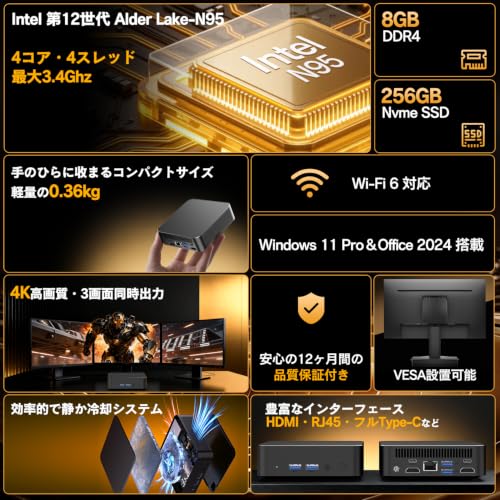
Wingame ミニPC Intel N95は、初回起動時のWindows設定と、モニター・ネットワーク・周辺機器の接続を済ませれば使い始められます。ただし「4K・3画面出力」の表記だけでは、端子の種類や各端子の映像仕様までは分かりません。購入後に迷いやすい点を、公開されている製品情報と一般的なWindows 11の設定手順に沿って整理します。
モニターやWi-Fiはどう接続する?
Q. 4Kモニターや3画面をすぐ使えますか?
製品情報には4K・3画面出力とありますが、同時出力できる画面数、各端子の規格、4K時の対応リフレッシュレートは、製品情報だけでは特定できません。まず本体の映像端子とモニター側の入力端子を照合し、対応するHDMIなどの映像ケーブルで接続します。USB-C端子があっても、映像出力に対応するとは限らないため、形状だけで判断しないことが大切です。3台をつなぐ場合も、端子ごとの映像出力対応と解像度の組み合わせが条件になります。画面が映らないときは、モニターの入力切替、ケーブルの差し込み、別の端子での表示を順に確認してください。
Windows起動後に「設定」から「システム」→「ディスプレイ」を開くと、画面の検出や配置、拡大率を設定できます。4K表示で文字が小さい場合は解像度を下げるのではなく、拡大縮小率を調整すると文字の鮮明さを保ちやすくなります。3画面すべてを高解像度で使う用途では、端子構成とリフレッシュレートが使い方に合うかが重要です。
Q. Wi-Fi 6ルーターが必要ですか?
本機はWi-Fi 6対応ですが、Wi-Fi 6対応ルーターがなくても、利用中の無線LANルーターに接続できる場合があります。その場合はルーター側の規格に応じた通信になります。初回設定では画面右下のネットワークアイコンからSSIDを選び、パスワードを入力します。接続が不安定なら、ルーターとの距離や障害物を見直し、有線LAN端子がある場合はLANケーブル接続も選択肢です。Wi-Fi 6の性能を活用するには、ルーター側も対応している必要があります。
Windows 11 ProとOfficeの初期設定は?
Q. 初回起動後は何を設定しますか?
電源、モニター、キーボード、マウスを接続して起動し、Windows 11の案内に従って地域、キーボード、ネットワーク、アカウントなどを設定します。途中でネット接続を求められる場合があるため、Wi-Fiのパスワードを用意しておくとスムーズです。セットアップ後はWindows Updateを実行し、再起動を促された場合は更新を完了させます。初期状態での更新には時間がかかることがあるので、作業を始める前に済ませると安心です。
Q. Office 2024はすぐ使えますか?
商品名にはOffice 2024と記載されていますが、ライセンスの種類や認証方法、付属形態は提示情報から判断できません。Officeアプリが見当たらない、またはサインインやプロダクトキーを求められる場合は、同梱案内と画面の表示を照らし合わせてください。認証前に不明なキー入力サイトを利用するのは避けましょう。Windowsのライセンス認証状態は「設定」→「システム」→「ライセンス認証」で確認できます。MicrosoftのWindowsライセンス認証に関する案内も参考になります。
接続面のメリットは、超小型筐体でもWi-Fi 6と複数画面出力をうたう点です。一方、8GBメモリーと256GBストレージは、初期設定や一般的な事務作業には使えても、大量のアプリや大容量データを扱うと余裕が小さくなります。周辺機器を多くつなぐ予定なら、USB端子の数や映像端子の内訳も購入前に確認したいポイントです。端子構成やOfficeの認証条件を確認するには、商品ページを見ると、掲載情報や付属品を確認できます。
この記事の執筆・監修

PCLINE編集部
PCパーツ・周辺機器の選び方ガイド
製品の仕様やメーカー・販売ページの公表情報をもとに、用途に合った選び方をお届けしています。実際に使用して検証した内容ではありません
最終更新日: 2026年10月9日