
UPERFECT 4K・27インチ・288Hzは、モバイルモニターとしては大画面で、精細な映像と滑らかな表示を重視するゲーマーやクリエイター、広い作業領域を求める人に買いです。QLEDと100%sRGBにより画質面も魅力ですが、4K 288Hzを出すにはパソコンやゲーム機、接続端子側の対応が必要です。携帯性より表示性能を優先し、電源や設置性まで確認できる人に適しています。
結論:UPERFECT 4K・27インチ・288Hzは大画面と高リフレッシュレートを重視する人に買い
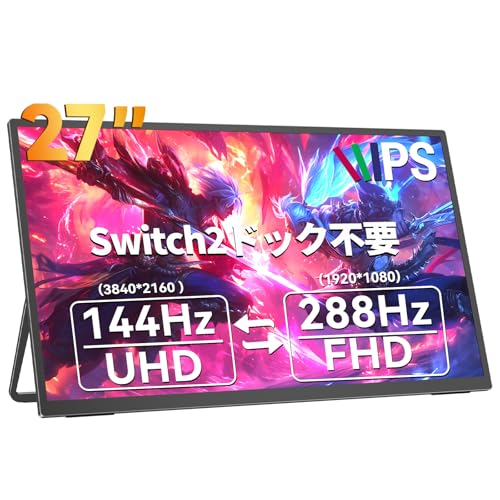
結論から言えば、UPERFECT 4K・27インチ・288Hzは、モバイルモニターでも画面の広さとゲーム映像の滑らかさを妥協したくない人に向いています。一般的なモバイルモニターは15〜17インチ前後が中心ですが、本製品は27インチの大画面。さらに4K解像度、QLED、100%sRGB、最大288Hzという構成で、作業用ディスプレイとゲーミングモニターの両方を1台にまとめたいユーザーに適したモデルです。
4K・27インチ・288Hzの組み合わせが強み
27インチの4Kは、画素密度が高く、文字や細い線を滑らかに表示できます。写真編集、動画制作、ブラウザーでの資料確認では、フルHDよりも一度に表示できる情報量が増えるため、画面を広く使いたい人ほど恩恵を感じやすい仕様です。QLEDは色の鮮やかさを高める方向の表示技術で、100%sRGB対応も含め、Web制作や動画視聴など色の見え方を重視する用途に向きます。
あわせて Dell S2725QC 27インチ4Kモニターの魅力と選び方解説 も参考にしてください。
288Hzは、1秒間に最大288回画面を書き換える高リフレッシュレートです。対応するパソコンと接続環境が整えば、FPSや格闘ゲームなどでカメラを振った際の残像感を抑え、操作に対する映像の追従性を高められます。ただし、4K・288Hzを同時に出力するには、パソコン側のGPU性能と映像出力規格が重要です。ゲーム側が4K解像度で288fpsに届かなければ、288Hzを設定しても性能を活かし切れません。これは本製品の弱点というより、高解像度と高リフレッシュレートを組み合わせる際の基本的な条件です。
映像規格の確認には、HDMI規格を策定するHDMI Licensing Administratorの公式情報が参考になります。なお、商品情報だけでは入力端子の種類や、どの端子で4K・288Hzに対応するかまでは判断できません。購入前には商品ページの端子仕様と、使用するPC・ゲーム機の出力条件を照合する必要があります。
買いの人・後悔しやすい人
買いなのは、据え置きサイズに近い27インチを必要としながら、設置場所を固定したくない人です。自立型なので、別途モニターアームやスタンドを用意せず使える点も扱いやすさにつながります。自宅ではメイン画面、外出先では大画面のサブモニター、ゲーム時には高リフレッシュレートというように、用途を切り替えたい人にとって魅力があります。Nintendo Switchなどのゲーム機を大画面で楽しみたい人にも候補になります。
一方で、27インチは「持ち運べる」というモバイルモニターの魅力を重視する人には大きく、収納性や携帯性では15〜17インチ級に及びません。また、4K表示と288Hzを両立するには高性能なゲーミングPCが必要で、ノートPCやゲーム機では接続先の仕様によって表示解像度・リフレッシュレートが制限されます。価格も参考価格62,980円と、気軽に買える小型モバイルモニターより高めです。
したがって、UPERFECT UMax 27 Switchesは「とにかく軽く持ち運びたい人」よりも、「モバイル性を残しつつ、27インチ・4K・288Hzという表示性能を優先したい人」におすすめです。スペックを活かせるPC環境があり、大画面での作業と滑らかなゲーム映像を1台で実現したいなら、価格に見合う価値があります。反対に、主な用途が動画視聴や事務作業だけなら、288Hzを持たない安価な4Kモニターのほうが合理的です。用途と接続環境が合う人は、UPERFECT 27インチ4Kモニターの商品ページを見る価値があります。
UPERFECT 4K 27インチ 288Hzの特徴とスペックを詳しく確認
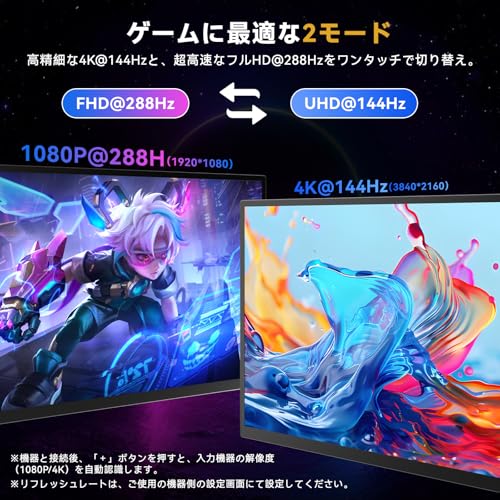
4K・27インチ・288Hzを組み合わせた画面仕様
UPERFECTの「UMax 27 Switches」は、27インチの4K解像度と最大288Hzのリフレッシュレートを備えたゲーミング向けモニターです。商品名には「モバイルモニター」とありますが、一般的な15~18インチ前後の持ち運び用ディスプレイとは異なり、27インチの大画面を採用しています。設置場所を頻繁に変える人だけでなく、必要に応じて移動できる大型ディスプレイを探している人に適した仕様です。
同価格帯の比較は MAXZEN 27インチ 4K/144Hz 切替モニター を参照してください。
4Kは3,840×2,160ドットの解像度を指し、フルHDの4倍の画素数を表示できます。27インチでは画素密度が高く、文字の輪郭やゲーム内の細かな地形、映像のディテールを精細に表示できる点が魅力です。写真編集や動画視聴、複数ウィンドウを並べる作業でも、表示領域の広さを活かせます。一方、4K・288Hzを同時に活用するには、PC側が毎秒288フレームに近い映像を出力できなければなりません。高画質なPCゲームではGPUへの負荷が大きくなるため、解像度と画質設定の調整が必要です。
288Hzは、1秒間に最大288回画面を書き換える高リフレッシュレートです。60Hzと比べて表示更新の間隔が短く、マウス操作やカメラ視点の移動を滑らかに見せやすいのが特徴です。FPSや格闘ゲームなど、動きの速さと操作の追従性を重視する用途で強みを発揮します。ただし、リフレッシュレートが高いほど必ず勝てるわけではなく、ゲーム側のフレームレート、入力遅延、接続機器の対応状況も体感を左右します。
QLED・色域と自立型デザインの意味
本製品はQLEDを採用し、色域は100%sRGBです。sRGBはWeb画像や一般的なPC用途で広く使われる標準的な色空間で、100%sRGB対応は色の基準を合わせやすいことを意味します。ゲーム、動画、写真、事務作業を1台でこなしたい人にとって、用途の偏りが少ないスペックです。ただし、商品情報からはAdobe RGBやDCI-P3のカバー率、色差、工場出荷時のキャリブレーション値までは判断できません。印刷向けの厳密な色管理を最優先にする場合は、100%sRGBだけでプロ向け性能と断定できない点に注意が必要です。
「自立型」とされているため、モニターアームや別売りスタンドを前提にせず設置できる点も特徴です。デスク上で画面を安定させやすく、ゲーム機やノートPCと組み合わせて使う際にも、設置の自由度を確保できます。反面、27インチは本体サイズが大きく、通常の小型モバイルモニターのように手軽にバッグへ入れて持ち運ぶ製品ではありません。可搬性よりも、大画面・高精細・高リフレッシュレートを優先する設計と考えるのが適切です。
購入前に押さえたいスペック上の注意点
メリットは、4Kの精細さ、288Hzの滑らかな表示、QLEDと100%sRGBによる幅広い用途への対応、そして自立型ならではの設置性です。高性能ゲーミングモニターとして使いながら、映像視聴やクリエイティブ作業にも転用できます。
デメリットは、4Kと288Hzという性能を活かすために、PC・ゲーム機・映像ケーブルなど周辺機器側の対応が必要になることです。さらに、商品情報だけでは端子構成、応答速度、HDR対応、可変リフレッシュレート、重量などが確定しません。これらは購入後の使い勝手に直結するため、接続予定の機器との組み合わせを販売ページの仕様欄で確認してください。公開情報をもとにスペックを整理したうえで、最新の価格と付属品を含む詳細はUPERFECTの商品ページで確認するのが確実です。
参考価格は62,980円です。価格だけで判断するのではなく、4K表示を重視するのか、288Hzを活用するのかを先に決めると、このモニターの性能を持て余しにくくなります。
 Amazon商品ページを見る
モバイルモニター 4K 27インチ 288Hz UPERFECT QLED 100%sRGB ゲーミング 自立型 UMax 27 Switches
高画質と高リフレッシュレートをゲームや仕事で活かせる人
4Kの精細さを求めるゲームユーザー
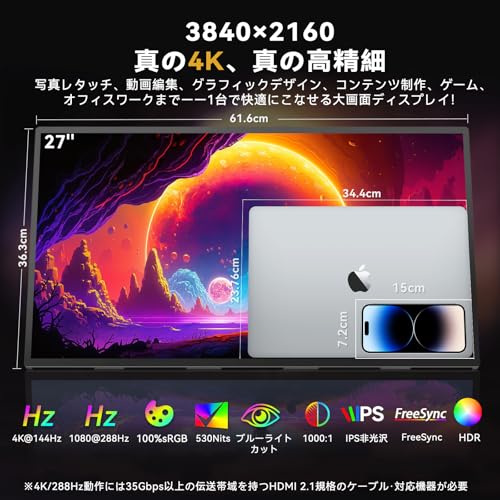
UPERFECT「UMax 27 Switches」は、27インチの4K解像度と288Hzリフレッシュレートを両立したゲーミングモニターです。4Kは横3,840×縦2,160画素で、フルHDの4倍の表示領域を持ちます。同じ27インチでも画素密度が高いため、ゲーム画面の遠くにある敵や建物の輪郭、文字の細部まで滑らかに表示できます。画質を優先してRPGやオープンワールド作品を楽しみたい人にとって、4K QLEDパネルの鮮やかな表現は大きな魅力です。
TCL 27R83U 27型 4K MiniLEDレビュー では、高画質と高リフレッシュレートをゲームや仕事で活かせる人 4Kについて詳しく解説しています。
一方、288Hzは1秒間に最大288回画面を書き換える性能です。60Hzと比べて動きの表示間隔が短くなるため、マウス操作やカメラ旋回の追従性が向上します。とくにApex Legends、VALORANT、Overwatch 2のように、敵の動きを見て素早く照準を合わせるゲームでは、高リフレッシュレートの恩恵を受けやすいでしょう。ただし、288Hzを活かすには、PC側がゲームを高いフレームレートで出力できなければなりません。4K・288fpsはグラフィック負荷が非常に大きく、ハイエンドGPUを搭載した自作PC向けの仕様です。
DisplayPortやHDMIの規格、使用するケーブルによっては、4Kと288Hzを同時に出力できない場合があります。購入後に「4Kでは高リフレッシュレートを選べない」という事態を避けるには、PCのGPUが対応する映像出力と、モニター側の入力仕様を組み合わせて考えることが重要です。リフレッシュレートの意味は、画面更新と映像信号の基礎を解説するVESAのDisplayPort公式情報も参考になります。
高解像度の作業領域を重視する人
このモニターはゲーム専用に限らず、写真編集、動画編集、プログラミング、資料作成にも向いています。27インチ4Kなら、複数のウィンドウを並べても文字やアイコンが粗くなりにくく、タイムラインやツールパネルを広く配置できます。100%sRGBの色域は、Web制作や一般的な画像編集で使われるsRGB基準に合わせやすい仕様です。色を扱う仕事では、モニターの表示だけでなく、アプリのカラープロファイルやキャリブレーション環境も結果を左右しますが、標準的なWebカラーを確認する用途には使いやすい構成です。
また、自立型で設置できるため、ノートPCの画面を拡張するサブモニターとしても活用できます。自宅では大画面の作業環境を作り、必要なときだけ別の場所へ移動したい人には便利です。Nintendo Switchなどのゲーム機を大画面で楽しみたい場合にも候補になりますが、ゲーム機側の出力解像度やリフレッシュレートには上限があるため、288Hzの性能をそのまま使えるわけではありません。
高性能を活かせない人が注意すべき点
デメリットは、4Kと288Hzの両方を活かせる環境が限られることです。一般的なノートPCや家庭用ゲーム機では、4K・60Hz付近の利用が中心になり、高価な高リフレッシュレート性能が余ってしまいます。参考価格は62,980円で、フルHDや4K・60Hzのモニターより導入費も高めです。さらに、27インチ4KはWindowsの表示スケーリングを125〜150%程度に設定するケースがあり、広い解像度を期待しても実際の作業領域が想定より小さく感じることがあります。
したがって、購入に向くのは「高性能GPUで競技系ゲームのフレームレートを伸ばしたい人」「4Kの精細な画面で映像や写真を扱いたい人」「ゲームと仕事のモニターを一台にまとめたい人」です。反対に、事務作業や動画視聴が中心で、PCが4K・高fps出力に対応していない人には、価格に対するメリットが薄くなります。自分のGPUと接続端子が性能を引き出せる構成なら、UPERFECT UMax 27 Switchesの商品ページを見る価値のある選択肢です。
Amazon商品ページを見るモバイルモニター 4K 27インチ 288Hz UPERFECT QLED 100%sRGB ゲーミング 自立型 UMax 27 Switches
パソコン・ゲーム機との接続方法と性能を引き出す設定
UPERFECTの「モバイルモニター 4K 27インチ 288Hz」は、パソコンやゲーム機を大画面で表示しながら、高解像度と高リフレッシュレートを狙えるモデルです。ただし、4K・288Hzという数値は、モニター単体で自動的に実現する性能ではありません。接続する機器の映像出力、ケーブル、端子の規格がそろって初めて、性能を引き出せます。
パソコンとの接続で優先する端子と設定
ゲーミングPCでは、まずグラフィックボード側の映像端子と、本製品側の入力端子を合わせます。DisplayPortは高い解像度とリフレッシュレートを伝送しやすい規格で、対応する端子・ケーブルが使えるなら第一候補です。HDMI接続では、PC本体とモニターの双方が対応するHDMI規格、さらにケーブルの帯域幅が重要になります。端子の形状が同じでも、伝送できる映像信号の上限は同一とは限りません。
あわせて INNOCN 32インチ 4K 160Hz ミニLEDゲーミング も参考にしてください。
Windowsでは、接続後に「設定」から「システム」→「ディスプレイ」→「ディスプレイの詳細設定」を開き、解像度を4K(3840×2160)、リフレッシュレートを利用可能な最大値へ変更します。ゲーム側にも解像度とリフレッシュレートの設定があるため、OSだけでなくゲーム内設定もそろえる必要があります。288Hz表示を選べない場合は、GPUの出力上限、ケーブル、接続端子のどこかがボトルネックです。
なお、4K・288Hzは非常に大きな映像帯域を必要とします。DisplayPortの世代やDSC(Display Stream Compression)の利用条件によっては、圧縮伝送や色深度の制限が発生します。文字のにじみや色の違和感を避けたい場合は、設定画面でRGB、フルレンジ、可能なら10bit出力を選びます。ただしGPU性能が不足すると、表示できてもゲームのフレームレートが288fpsに届かず、高リフレッシュレートの効果は限定的です。DisplayPortの仕様は、VESA公式のDisplayPort情報も判断材料になります。
Switchなどゲーム機をつなぐ場合の注意点
Nintendo Switchやゲーム機を接続する場合は、4K・288Hzではなく、ゲーム機が出力できる解像度とリフレッシュレートが基準になります。Switch系の映像出力は、対応機種やドックの仕様によって上限が異なるため、本製品が4K・288Hz対応でも、ゲーム機側から出せない信号は表示できません。Switchは通常、ドックからHDMIで映像を出力します。モバイルモニター側の端子がUSB Type-C映像入力に限定される場合、HDMIからUSB-Cへ変換するアダプターが必要になり、相性問題も起きやすくなります。
電力面も見落とせません。ゲーム機やノートPCからUSB Type-Cケーブル1本で映像と給電を同時に行う方式は便利ですが、機器側のUSB-CがDisplayPort Alt Modeに対応している必要があります。映像が映らない、画面が点滅する、輝度が安定しないといった症状は、映像信号だけでなく給電不足が原因になることがあります。安定性を優先するなら、映像用ケーブルと電源用USB-Cを分ける構成が有効です。
本製品の自立型デザインは、外部スタンドを別途用意せずに設置できる点で、PCデスクとゲーム機の切り替えに向いています。一方、4K・288Hzを目的に購入するなら、対応端子や付属ケーブルの仕様を商品ページで把握し、接続機器の出力上限と照合することが失敗を防ぎます。端子仕様と同梱品を含めた情報は、UPERFECT UMax 27の詳細を見るで確認できます。
設定の基本は、PCでは4K解像度・最大リフレッシュレート・適切な色形式、ゲーム機では対応解像度と安定した給電です。スペックの数字だけで判断せず、入力端子、ケーブル、GPUやゲーム機の出力能力を一つの経路として考えることが、UPERFECT 4K 27インチ 288Hzの性能を無駄なく使う近道です。
Amazon商品ページを見るモバイルモニター 4K 27インチ 288Hz UPERFECT QLED 100%sRGB ゲーミング 自立型 UMax 27 Switches
購入前に確認したい対応端子・重量・電源・4K 288Hzの注意点
UPERFECTの「UMax 27 Switches」は、27インチ・4K・288Hzを掲げる自立型のゲーミングモニターです。高解像度と高リフレッシュレートを一台で狙える点は魅力ですが、購入前に見るべきなのは画面性能だけではありません。対応端子、重量、電源方式によって、ノートPCやゲーム機との接続性、持ち運びやすさ、実際に288Hzを出せるかが変わります。
対応端子は「映像入力」と「給電」を分けて考える
商品名から確認できるのは4K・288Hz対応などの主要仕様で、HDMI、DisplayPort、USB Type-Cの搭載数や各端子の対応帯域、USB PDの入力条件までは判断できません。ここを曖昧にしたまま購入すると、映像は表示できても高リフレッシュレートを選べない、あるいはケーブル1本で動作しないという失敗につながります。端子構成は販売ページの仕様欄と付属品欄で確認するのが安全です。
特にUSB Type-Cは、すべてが映像出力に対応する端子ではありません。ノートPC側がDisplayPort Alt Modeに対応している必要があり、モニター側も映像入力と給電を同時に受けられる設計でなければ、USB-Cケーブル1本運用はできません。HDMI接続では、PCやゲーム機の出力端子、ケーブル規格、モニター側の入力仕様が揃って初めて4K 288Hzに届きます。HDMIの帯域仕様はHDMI公式の規格情報、DisplayPortについてはVESAの仕様情報が根拠になります。
重量・電源と、4K 288Hzを出すための条件
「自立型」なので、別途スタンドを用意せず設置できる点は扱いやすさにつながります。一方で、27インチの4Kモニターは小型モバイルモニターより設置面積と重量が大きくなりやすく、商品名だけでは本体重量、スタンド込み重量、折りたたみ時の厚さを特定できません。頻繁に持ち運ぶ人は、カバンの耐荷重だけでなく、スタンドを含む梱包サイズも販売ページで確認する必要があります。重量が不明なまま「モバイルモニター」として持ち歩くのは避けたいところです。
電源も重要です。4K表示に加えて288Hz駆動、QLEDバックライト、USB機器への給電などを同時に使う場合、映像信号とは別に十分な電力が必要になることがあります。USB-C給電だけで動く設計なのか、専用ACアダプターが必要なのか、必要ワット数はいくつかを確認してください。ノートPCのUSB-Cポートから給電する場合、PC側の出力不足で輝度制限や画面消失が起きる可能性もあります。
また、4K 288Hzはモニターが対応しているだけでは実現しません。3840×2160の4K解像度を毎秒288回更新するには、PC側のGPU、映像出力端子、ケーブル、ゲーム側の描画性能がすべて必要です。高画質設定ではGPU負荷が大きく、一般的なノートPCやゲーム機では4K 288Hzを常時維持できないケースがあります。実用上は、対応ゲームで高フレームレートを狙うPCゲーマー向けの仕様であり、映像視聴や事務作業だけなら288Hzの恩恵は限定的です。
反対に、条件が揃えば4Kの精細さと高速表示を同時に活用できるのが本機のメリットです。100%sRGBを掲げるため、ゲームだけでなく写真や動画の色確認にも使いやすい構成ですが、色域カバー率と色差、HDR性能は別の指標であり、100%sRGBだけでプロ用途の色精度まで保証するものではありません。端子・重量・電源の詳細と付属ケーブルを確認したうえで、自分のPCやゲーム機が出せる解像度・リフレッシュレートと照らし合わせることが、失敗を防ぐ最短ルートです。UPERFECT UMax 27 Switchesの仕様を確認する
Amazon商品ページを見るモバイルモニター 4K 27インチ 288Hz UPERFECT QLED 100%sRGB ゲーミング 自立型 UMax 27 Switches
UPERFECT 4K 27インチ 288Hzについてよくある質問
UPERFECT 4K 27インチ 288Hzは、本当に4K・288Hzで表示できますか?
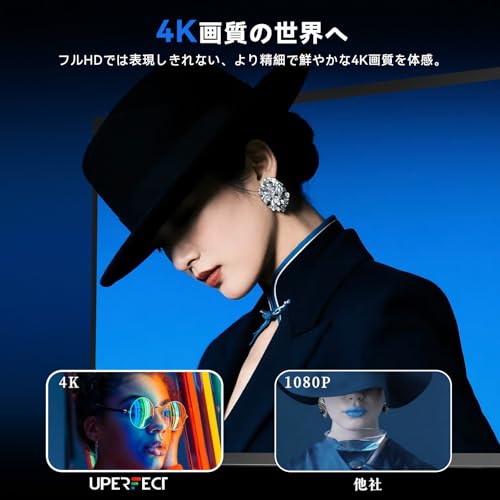
商品名には「4K」「27インチ」「288Hz」と明記されています。4Kは一般に3,840×2,160ドットの解像度を指し、27インチでは文字やゲーム画面の細部を高精細に表示できます。288Hzは1秒間に最大288回画面を書き換えるリフレッシュレートで、対応したPC・映像出力・ケーブルを組み合わせたときに、カーソル操作やカメラ移動を滑らかに見せる仕様です。
ただし、4K・288Hzを同時に利用できるかは、モニターだけで決まりません。4Kで288Hzの映像を送るには大きな帯域幅が必要で、接続端子の規格、使用するケーブル、グラフィックボード、ゲーム側の設定がすべて対応している必要があります。特にノートPCやゲーム機では、出力解像度やリフレッシュレートに制限がかかる場合があります。高リフレッシュレートを優先するなら解像度を下げるなど、接続機器に合わせた設定が現実的です。
なお、家庭用ゲーム機はPCほど高いリフレッシュレートに対応しません。Nintendo Switchなどを接続する目的では、288Hzを活かすというより、4K対応の大画面モニターとして使う製品です。「Switches」という表記だけで、Nintendo Switchの映像が4K化されたり、288Hzで動作したりするわけではありません。
QLEDと100%sRGBなら、画質や色再現性に優れていますか?
UPERFECT 4K 27インチ 288HzはQLEDを採用し、100%sRGBをうたうモデルです。QLEDは量子ドット技術を使った表示方式で、一般的な液晶より色域や明るさを高めやすい特徴があります。100%sRGBは、Web画像や動画制作、一般的なゲームで基準になりやすいsRGB色域をカバーする仕様です。
一方で、100%sRGBは「すべての色を正確に表示できる」という意味ではありません。色差を表すΔE、工場出荷時のキャリブレーション、輝度の均一性、HDRの規格認証などは別の評価項目です。写真・動画の色合わせを重視する場合は、測色計による調整や、使用ソフトのカラーマネジメントも必要になります。QLEDだから自動的にプロ向けの色精度になる、と考えるのは避けるべきです。
持ち運べる27インチとして、使い勝手に問題はありませんか?
この製品は「モバイルモニター」「自立型」として販売されているため、一般的な据え置き型モニターより設置場所を変えやすい点が特徴です。外出先やサブモニター用途で大画面を使いたい人には便利ですが、27インチはモバイルモニターとしては大きく、重量や収納性は15.6インチ前後の製品と同じ感覚では扱えません。バッグへの収納、電源の確保、設置スペースは購入前に考えておく必要があります。
また、USB-C接続では映像・音声・給電を1本にまとめられる場合がありますが、接続先が映像出力対応のUSB-C(DisplayPort Alt Mode)であることが前提です。通常のデータ通信専用USB-Cでは映像は出ません。HDMI接続を使う場合も、モニターを動作させる電源が別途必要になる可能性があります。ケーブルを追加購入する前に、PCやゲーム機の端子仕様を確認してください。
UPERFECT 4K 27インチ 288Hzのメリット・デメリットは?
- メリット:4Kの高精細表示、288Hzの高速リフレッシュレート、QLED、100%sRGB、自立型という要素を1台にまとめています。ゲームだけでなく、文字を多く表示する作業や動画視聴にも向いています。
- デメリット:4K・288Hzの同時利用には高い映像出力性能が必要です。27インチは持ち運び用として大きく、端子・電源・ケーブルの条件もあります。さらに、商品情報だけでは本体重量、端子構成、輝度、HDR認証、内蔵スピーカーの詳細まで判断できません。
購入判断では、価格だけでなく、使用するPCのGPU、映像端子、必要なケーブル、設置場所を照合することが重要です。公開情報をもとに仕様を整理したうえで、付属品や詳細な端子仕様は商品ページの最新情報で確認できます。UPERFECTの詳細仕様を見る。なお、HDMIやDisplayPortの規格情報は、各規格団体・メーカーの公開資料を基準に判断すると、スペック表の数字だけによる誤解を防げます。
Amazon商品ページを見るモバイルモニター 4K 27インチ 288Hz UPERFECT QLED 100%sRGB ゲーミング 自立型 UMax 27 Switches
この記事の執筆・監修

PCLINE編集部
PCパーツ・周辺機器の選び方ガイド
製品の仕様やメーカー・販売ページの公表情報をもとに、用途に合った選び方をお届けしています。実際に使用して検証した内容ではありません。
最終更新日: 2026年9月4日
- 本記事は編集部がメーカー公式情報などの公開情報を参照して作成しています。
- 最新の価格・仕様は公式サイトをご確認ください。